
Ten artykuł to kompleksowy przewodnik, który krok po kroku wyjaśni, jak aktywować konto w serwisie streamingowym Tidal. Niezależnie od tego, czy chcesz skorzystać z darmowego okresu próbnego, wykorzystać kod promocyjny od operatora, czy założyć płatne konto, znajdziesz tu precyzyjne instrukcje i rozwiązania najczęstszych problemów. Jako Adam Wysocki, postaram się przeprowadzić Cię przez ten proces tak jasno, jak to tylko możliwe.
Aktywacja Tidala kluczowe informacje, które musisz znać przed startem
- Tidal można aktywować na kilka sposobów: bezpośrednio na stronie tidal.com, za pomocą kodu od operatora (np. Play, T-Mobile) lub przez aplikacje mobilne (App Store, Google Play).
- Standardowy okres próbny Tidala trwa 30 dni i wymaga podania danych karty płatniczej, z możliwością anulowania subskrypcji przed końcem, aby uniknąć opłat.
- Promocje od operatorów często oferują darmowy dostęp do Tidala na dłuższy czas, a ich aktywacja zazwyczaj odbywa się poprzez aplikację operatora lub specjalny SMS.
- Warto wiedzieć, że subskrypcja aktywowana bezpośrednio przez aplikacje mobilne (App Store, Google Play) może być droższa ze względu na prowizje platform.
- Tidal oferuje wysoką jakość dźwięku HiRes FLAC, dostępną w standardowym abonamencie, którą można włączyć po aktywacji konta.
Czego potrzebujesz, zanim zaczniesz? Przygotuj się w 2 minuty
Zanim zanurkujesz w świat muzyki w wysokiej jakości, upewnij się, że masz pod ręką kilka niezbędnych rzeczy. To pozwoli Ci przejść przez proces aktywacji szybko i bezproblemowo.
- Dostęp do internetu: Stabilne połączenie to podstawa, niezależnie od tego, czy aktywujesz Tidal na komputerze, czy smartfonie.
- Adres e-mail: Będzie potrzebny do założenia konta i logowania. Upewnij się, że masz do niego dostęp.
- Hasło: Przygotuj silne hasło, które zapamiętasz.
- Metoda płatności (dla standardowej rejestracji): Jeśli aktywujesz darmowy okres próbny lub płatną subskrypcję bezpośrednio na stronie Tidal, będziesz potrzebować aktywnej karty płatniczej (debetowej lub kredytowej). Bez obaw, nie zostaniesz obciążony od razu, ale karta jest wymagana do weryfikacji.
- Kod promocyjny (jeśli dotyczy): Jeżeli masz kod od operatora (np. Play, T-Mobile) lub innego partnera, miej go pod ręką.
- Dostęp do konta operatora (dla promocji operatora): W przypadku aktywacji przez Play czy T-Mobile, często musisz zalogować się do aplikacji mobilnej operatora lub wysłać specjalny SMS.
Aktywuj Tidal krok po kroku na oficjalnej stronie
Najprostszym i często najbardziej zalecanym sposobem na aktywację konta Tidal jest skorzystanie z oficjalnej strony internetowej. To tutaj masz pełną kontrolę nad wyborem planu i metodą płatności, a także możesz łatwo skorzystać z darmowego okresu próbnego.
Zakładanie nowego konta i wybór planu subskrypcyjnego
Oto jak krok po kroku założyć nowe konto i wybrać odpowiedni dla siebie plan Tidal:
- Otwórz przeglądarkę internetową i wejdź na oficjalną stronę Tidal: tidal.com.
- Poszukaj przycisku "Rozpocznij darmowy okres próbny" lub "Zarejestruj się" zazwyczaj jest on dobrze widoczny na stronie głównej.
- Zostaniesz poproszony o podanie adresu e-mail oraz utworzenie hasła. Możesz także zarejestrować się za pomocą konta Google, Apple lub Facebook, co jest bardzo wygodne.
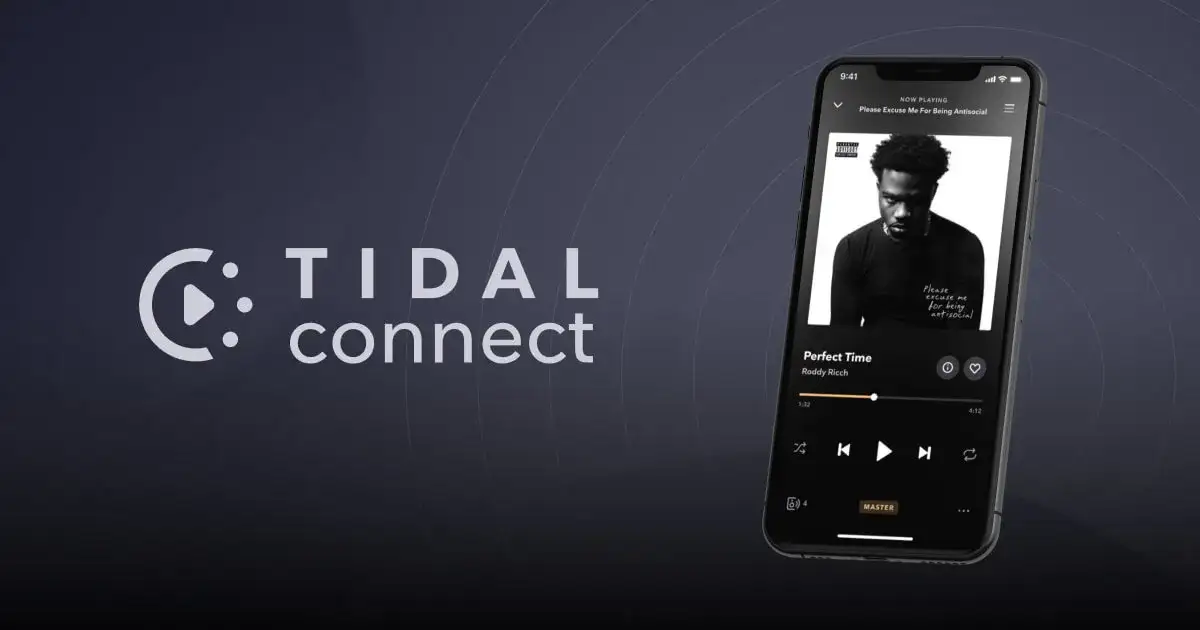
- Po wprowadzeniu danych, Tidal poprosi Cię o wybór planu subskrypcyjnego. Obecnie Tidal oferuje jeden główny plan, który obejmuje jakość HiFi, HiRes FLAC oraz dostęp do funkcji takich jak Tidal Connect. Dostępne są również plany rodzinne (Family) lub studenckie. Wybierz opcję, która najbardziej Ci odpowiada.
- Potwierdź swój wybór i przejdź do kolejnego kroku, czyli dodania metody płatności.
Jak poprawnie dodać metodę płatności i uruchomić okres próbny?
Dodanie metody płatności to kluczowy etap, nawet jeśli chcesz skorzystać z darmowego okresu próbnego. Bez obaw, nie zostaniesz obciążony od razu.
- Na ekranie dodawania metody płatności wybierz preferowaną opcję najczęściej jest to karta kredytowa/debetowa. Możesz także mieć opcję płatności przez PayPal.
- Wprowadź wymagane dane karty: numer karty, datę ważności oraz kod CVV/CVC. Upewnij się, że wszystkie dane są poprawne.
- Tidal wyraźnie poinformuje Cię o warunkach darmowego okresu próbnego (np. 30 dni) i o tym, że subskrypcja zostanie automatycznie przedłużona po jego zakończeniu, jeśli jej wcześniej nie anulujesz. To bardzo ważna informacja, którą zawsze podkreślam.
- Potwierdź aktywację okresu próbnego lub płatnej subskrypcji. Możliwe, że bank poprosi Cię o dodatkową weryfikację transakcji (np. kod SMS).
- Po pomyślnej weryfikacji, Twoje konto Tidal zostanie aktywowane, a Ty otrzymasz potwierdzenie e-mailem.
Pierwsze logowanie i konfiguracja jak zacząć słuchać muzyki?
Gratulacje! Twoje konto Tidal jest już aktywne. Teraz czas na pierwsze logowanie i personalizację. Po zalogowaniu się na nowo utworzone konto, Tidal często poprosi Cię o wybór ulubionych gatunków muzycznych i artystów. To bardzo ważne, ponieważ na podstawie tych preferencji serwis będzie rekomendował Ci nową muzykę, tworzył spersonalizowane playlisty i budował Twoje unikalne doświadczenie. Po krótkiej konfiguracji możesz od razu zacząć przeglądać bibliotekę i cieszyć się ulubionymi utworami.
Aktywacja Tidala z kodem promocyjnym od operatora
W Polsce bardzo popularne są promocje oferowane przez operatorów komórkowych, którzy do swoich abonamentów dodają darmowy dostęp do Tidala na określony czas. To świetna okazja, by wypróbować usługę bez konieczności podawania danych karty płatniczej od razu. Pamiętaj jednak, że proces aktywacji może się nieco różnić w zależności od operatora.
Aktywacja Tidala w Play aktualna instrukcja
Jeśli jesteś klientem Play i masz dostęp do promocji Tidal, oto jak ją aktywować:
- Zaloguj się do aplikacji Play24: To najczęstsza i najwygodniejsza metoda. Otwórz aplikację Play24 na swoim smartfonie.
- Znajdź sekcję "Usługi" lub "Pakiety": W aplikacji poszukaj zakładki, która pozwoli Ci zarządzać dodatkowymi usługami.
- Wybierz promocję Tidal: Powinna być tam widoczna opcja aktywacji Tidala. Kliknij ją i postępuj zgodnie z instrukcjami.
- Potwierdź aktywację: System Play przeprowadzi Cię przez proces, który może wymagać potwierdzenia SMS-em.
- Odbierz link aktywacyjny: Po aktywacji w Play, zazwyczaj otrzymasz SMS-a lub e-mail z linkiem do strony Tidal, gdzie będziesz mógł założyć nowe konto lub powiązać istniejące z promocją.
- Załóż konto Tidal: Przejdź pod otrzymany link, załóż nowe konto Tidal (jeśli jeszcze go nie masz) lub zaloguj się na istniejące. Twoja subskrypcja zostanie automatycznie powiązana z promocją Play.
Jak uruchomić Tidal w T-Mobile? Poradnik
Dla klientów T-Mobile proces aktywacji Tidala również jest prosty i intuicyjny:
- Zaloguj się do aplikacji Mój T-Mobile: Podobnie jak w Play, aplikacja mobilna jest kluczem.
- Przejdź do sekcji "Usługi" lub "Dodatki": Poszukaj miejsca, gdzie możesz zarządzać swoimi benefitami.
- Wybierz ofertę Tidal: Aktywuj promocję związaną z Tidalem.
- Postępuj zgodnie z instrukcjami: System T-Mobile poprowadzi Cię przez proces aktywacji, który może wymagać potwierdzenia.
- Aktywuj konto Tidal: Po aktywacji w T-Mobile, otrzymasz link lub kod, który pozwoli Ci założyć konto Tidal na stronie tidal.com lub powiązać istniejące.
Inni partnerzy i kody promocyjne gdzie szukać i jak używać?
Tidal współpracuje nie tylko z operatorami komórkowymi. Czasami kody promocyjne można znaleźć w ramach innych akcji marketingowych, np. przy zakupie sprzętu audio, w pakietach z innymi usługami czy w ramach programów lojalnościowych. Zawsze uważnie czytaj warunki promocji. Zazwyczaj taki kod należy wprowadzić na specjalnej stronie Tidal przeznaczonej do realizacji kodów (często jest to tidal.com/redeem lub podobny adres). Po wprowadzeniu kodu, system poprowadzi Cię przez proces zakładania lub logowania się na konto, a promocja zostanie automatycznie przypisana. Zawsze warto sprawdzać oficjalne strony Tidala oraz partnerów pod kątem aktualnych ofert.
Co zrobić, gdy otrzymany kod promocyjny nie działa?
Zdarza się, że kod promocyjny nie działa od razu. Oto najczęstsze przyczyny i rozwiązania, które z mojego doświadczenia pomagają:
- Błędne wpisanie kodu: Upewnij się, że kod został wpisany dokładnie tak, jak jest podany, z uwzględnieniem wielkości liter i cyfr. Najlepiej go skopiować i wkleić.
- Kod już wykorzystany: Sprawdź, czy Ty lub ktoś z Twojego otoczenia nie aktywował już tego kodu. Kody są zazwyczaj jednorazowe.
- Wygasła ważność: Kody promocyjne mają ograniczony czas ważności. Sprawdź datę ważności podaną w regulaminie promocji.
- Niewłaściwa oferta/region: Niektóre kody mogą być przeznaczone tylko dla nowych użytkowników lub dla konkretnego regionu.
- Problem techniczny: Czasami to po prostu chwilowy błąd systemu. Spróbuj ponownie za kilka minut lub na innej przeglądarce.
- Kontakt z obsługą klienta: Jeśli żadne z powyższych nie działa, skontaktuj się z obsługą klienta operatora, który wydał kod, lub bezpośrednio z pomocą techniczną Tidala. Oni będą w stanie zweryfikować status kodu.
Tidal na smartfonie: aktywacja przez aplikację mobilną
Wielu z nas korzysta z Tidala głównie na smartfonie. Aktywacja subskrypcji bezpośrednio przez aplikację mobilną jest wygodna, choć, jak zaraz wyjaśnię, może wiązać się z pewnymi różnicami w kosztach. Proces jest bardzo podobny na obu głównych platformach mobilnych.
Proces aktywacji w aplikacji na Androida (Sklep Google Play)
Oto jak aktywować Tidal na urządzeniu z Androidem:
- Pobierz aplikację Tidal: Otwórz Sklep Google Play, wyszukaj "Tidal" i pobierz oficjalną aplikację.
- Otwórz aplikację i wybierz "Zarejestruj się": Po uruchomieniu aplikacji zobaczysz opcję logowania lub rejestracji. Wybierz tę drugą.
- Podaj dane do konta: Wprowadź swój adres e-mail i utwórz hasło. Możesz też skorzystać z opcji rejestracji przez Google, Apple lub Facebook.
- Wybierz plan subskrypcyjny i okres próbny: Aplikacja poprowadzi Cię przez wybór planu. Możesz zazwyczaj aktywować darmowy okres próbny.
- Potwierdź płatność przez Google Play: W tym kroku płatność zostanie przetworzona przez system Google Play. Będziesz musiał potwierdzić zakup, używając swojej metody płatności powiązanej z kontem Google.
- Gotowe: Po potwierdzeniu płatności, Twoje konto Tidal zostanie aktywowane, a Ty możesz od razu zacząć słuchać muzyki.
Jak wygląda aktywacja na iPhonie i iPadzie (przez App Store)?
Aktywacja na urządzeniach Apple jest niemal identyczna:
- Pobierz aplikację Tidal: Otwórz App Store, wyszukaj "Tidal" i zainstaluj aplikację.
- Uruchom aplikację i wybierz "Zarejestruj się": Podobnie jak na Androidzie, znajdź opcję rejestracji nowego konta.
- Wprowadź dane: Podaj adres e-mail i hasło lub zarejestruj się za pomocą konta Google, Apple lub Facebook.
- Wybierz subskrypcję i okres próbny: Wybierz plan, który Cię interesuje, i aktywuj ewentualny okres próbny.
- Potwierdź płatność przez App Store: Płatność zostanie zrealizowana za pośrednictwem Twojego konta Apple ID. Będziesz musiał uwierzytelnić zakup (np. Face ID, Touch ID lub hasłem).
- Ciesz się muzyką: Po pomyślnej weryfikacji, konto jest aktywne.
Różnice w płatnościach dlaczego subskrypcja przez aplikację może być droższa?
To ważna kwestia, o której zawsze informuję moich czytelników. Aktywacja subskrypcji Tidal bezpośrednio przez aplikacje mobilne (czyli przez Sklep Google Play lub App Store) może być droższa niż aktywacja przez oficjalną stronę internetową Tidal. Wynika to z faktu, że Google i Apple pobierają prowizje od każdej transakcji realizowanej w ich ekosystemach (zazwyczaj 15-30%). Aby zrekompensować te koszty, Tidal (i wiele innych serwisów streamingowych) często podnosi cenę subskrypcji dla użytkowników aktywujących usługę w ten sposób. Dlatego, jeśli zależy Ci na najniższej cenie, zawsze polecam aktywację konta bezpośrednio na stronie tidal.com.
Problemy z aktywacją Tidala? Mamy rozwiązania!
Nawet przy najlepszych chęciach, czasami coś może pójść nie tak. Nie martw się! Większość problemów z aktywacją Tidala ma proste rozwiązania. Przygotowałem listę najczęstszych trudności i sprawdzonych sposobów na ich pokonanie.
Błąd płatności lub problem z weryfikacją karty jak to naprawić?
Problemy z płatnościami to jedne z najczęstszych, ale zazwyczaj łatwych do rozwiązania:
- Niewystarczające środki: Upewnij się, że na karcie masz wystarczające środki, nawet jeśli aktywujesz darmowy okres próbny (czasem pobierana jest symboliczna kwota weryfikacyjna, która jest zwracana).
- Błędne dane karty: Sprawdź dokładnie numer karty, datę ważności i kod CVV/CVC. Mała pomyłka może zablokować transakcję.
- Blokada bankowa: Twój bank mógł automatycznie zablokować transakcję ze względów bezpieczeństwa. Skontaktuj się ze swoim bankiem, aby potwierdzić, że to Ty próbujesz dokonać płatności i poprosić o odblokowanie.
- Karta nieważna lub przeterminowana: Upewnij się, że Twoja karta jest aktywna i nie upłynął jej termin ważności.
- Limit transakcji: Sprawdź, czy nie masz ustawionych limitów transakcji internetowych na swojej karcie. Możesz to zmienić w bankowości internetowej.
- Spróbuj innej metody płatności: Jeśli to możliwe, spróbuj użyć innej karty lub metody płatności (np. PayPal).
"Ten adres e-mail jest już zajęty" co zrobić, gdy masz już konto?
Jeśli podczas rejestracji widzisz komunikat "Ten adres e-mail jest już zajęty", oznacza to, że prawdopodobnie masz już konto Tidal powiązane z tym adresem. Zamiast próbować się rejestrować, po prostu wybierz opcję "Zaloguj się". Jeśli nie pamiętasz hasła, skorzystaj z funkcji "Nie pamiętasz hasła?" lub "Resetuj hasło". Tidal wyśle Ci link do resetowania hasła na Twój adres e-mail, co pozwoli Ci odzyskać dostęp do istniejącego konta i kontynuować korzystanie z usługi.
Strona aktywacyjna nie działa lub pojawia się błąd praktyczne wskazówki
Problemy techniczne ze stroną lub aplikacją zdarzają się rzadziej, ale mogą być frustrujące. Oto co możesz zrobić:
- Odśwież stronę/aplikację: Czasem wystarczy proste odświeżenie strony w przeglądarce lub ponowne uruchomienie aplikacji.
- Wyczyść pamięć podręczną i ciasteczka: Wyczyść dane przeglądarki (historię, ciasteczka, pamięć podręczną). W przypadku aplikacji mobilnej możesz spróbować wyczyścić jej dane w ustawieniach systemu.
- Zmień przeglądarkę: Jeśli używasz Chrome, spróbuj Firefoxa lub Edge. Czasami problem leży w kompatybilności.
- Sprawdź połączenie internetowe: Upewnij się, że Twoje połączenie internetowe jest stabilne. Spróbuj zrestartować router.
- Wyłącz VPN/AdBlock: Niektóre rozszerzenia przeglądarki lub VPN-y mogą zakłócać działanie stron. Spróbuj je wyłączyć na czas aktywacji.
- Spróbuj na innym urządzeniu: Jeśli problem występuje na komputerze, spróbuj aktywować Tidal na smartfonie, i odwrotnie.
- Sprawdź status serwisu Tidal: Czasami problemy leżą po stronie Tidala. Sprawdź ich media społecznościowe lub strony statusowe, czy nie ma zgłoszonych awarii.
- Skontaktuj się z obsługą klienta: Jeśli nic nie pomaga, obsługa klienta Tidala jest najlepszym źródłem pomocy. Przygotuj zrzuty ekranu z błędami i dokładny opis problemu.
Po aktywacji: w pełni wykorzystaj potencjał Tidala
Aktywacja konta to dopiero początek Twojej muzycznej podróży z Tidalem. Aby w pełni cieszyć się tym, co oferuje serwis, warto poznać kilka kluczowych funkcji, zwłaszcza tych związanych z jakością dźwięku i zarządzaniem subskrypcją.
Jak włączyć najwyższą jakość dźwięku (HiRes FLAC)?
Jedną z głównych zalet Tidala jest dostęp do wysokiej jakości dźwięku. Obecnie, w standardowym abonamencie, masz dostęp do jakości HiRes FLAC. Oto jak ją włączyć:
- Otwórz aplikację Tidal: Niezależnie od tego, czy korzystasz z aplikacji desktopowej, czy mobilnej.
- Przejdź do ustawień: Zazwyczaj ikona zębatki lub Twojego profilu w prawym górnym rogu.
- Znajdź sekcję "Jakość strumieniowania" lub "Streaming": W ustawieniach poszukaj opcji związanych z jakością dźwięku.
- Wybierz "HiRes FLAC" lub "Master": Ustaw najwyższą dostępną jakość. Pamiętaj, że wymaga to dobrego połączenia internetowego i odpowiedniego sprzętu audio, aby w pełni docenić różnicę.
- Dostosuj jakość pobierania (opcjonalnie): Jeśli pobierasz muzykę do słuchania offline, możesz również ustawić jakość pobierania na HiRes FLAC.
Pamiętaj, że słuchanie w najwyższej jakości zużywa więcej danych mobilnych i miejsca na dysku, więc warto mieć to na uwadze, zwłaszcza poza zasięgiem Wi-Fi.
Przeczytaj również: Jak aktywować kod Spotify? Pełny poradnik krok po kroku
Anulowanie subskrypcji jak uniknąć opłat po okresie próbnym?
Jeśli skorzystałeś z darmowego okresu próbnego i zdecydujesz, że Tidal nie jest dla Ciebie, bardzo ważne jest, aby anulować subskrypcję przed jego zakończeniem. W ten sposób unikniesz automatycznego naliczenia opłat. Proces jest prosty:
- Zaloguj się na swoje konto Tidal: Najlepiej zrobić to przez przeglądarkę internetową na stronie my.tidal.com. Anulowanie przez aplikację mobilną może być niemożliwe lub bardziej skomplikowane, zwłaszcza jeśli aktywowałeś subskrypcję przez stronę.
- Przejdź do "Zarządzaj subskrypcją" lub "Subscription": W sekcji ustawień konta poszukaj opcji związanych z subskrypcją.
- Wybierz "Anuluj subskrypcję" lub "Cancel my subscription": Postępuj zgodnie z instrukcjami na ekranie. Tidal może zapytać o powód rezygnacji, ale nie jest to obowiązkowe.
- Potwierdź anulowanie: Upewnij się, że otrzymałeś potwierdzenie anulowania subskrypcji (często na adres e-mail).