Chcesz słuchać ulubionej muzyki ze Spotify bez dostępu do internetu, na przykład w podróży, samolocie czy metrze? Ten przewodnik krok po kroku wyjaśni, jak pobierać utwory, albumy i playlisty, aby cieszyć się nimi w trybie offline. Dowiedz się, jak to zrobić na telefonie i komputerze, a także poznaj praktyczne wskazówki dotyczące zarządzania pobraną muzyką i rozwiązywania typowych problemów.
Słuchaj ulubionej muzyki offline jak pobierać utwory ze Spotify Premium?
- Funkcja pobierania muzyki jest dostępna wyłącznie dla subskrybentów Spotify Premium.
- Możesz pobierać całe albumy i playlisty na telefon (Android, iOS) oraz komputer (PC, Mac).
- Spotify pozwala na pobranie do 10 000 utworów na maksymalnie 5 różnych urządzeniach.
- Aby pobrane utwory były aktywne, musisz połączyć się z internetem przynajmniej raz na 30 dni.
- Istnieje prosty sposób na pobranie pojedynczego utworu wystarczy dodać go do playlisty.
- Możesz kontrolować jakość pobieranej muzyki, aby oszczędzać miejsce w pamięci urządzenia.
Spotify Free vs. Spotify Premium: Kluczowe różnice
Z mojego doświadczenia wynika, że wielu użytkowników zastanawia się, dlaczego nie mogą pobierać muzyki ze Spotify, mimo że mają aplikację. Kluczowa różnica leży w subskrypcji. Funkcja pobierania utworów i słuchania ich w trybie offline jest ekskluzywną cechą Spotify Premium. Oznacza to, że jeśli korzystasz z darmowej wersji, niestety nie masz możliwości zapisywania muzyki na swoim urządzeniu.
Użytkownicy Spotify Free mogą pobierać jedynie podcasty, co jest miłym dodatkiem, ale nie rozwiązuje problemu braku dostępu do ulubionych piosenek poza zasięgiem sieci. Spotify Premium natomiast otwiera przed Tobą świat nieograniczonego słuchania bez reklam, z możliwością pomijania utworów i, co najważniejsze, z opcją pobierania muzyki na dowolne z autoryzowanych urządzeń.
Słuchaj bez internetu i oszczędzaj dane
Dla mnie osobiście możliwość słuchania muzyki bez dostępu do internetu to jedna z największych zalet Spotify Premium. Ile razy zdarzyło mi się być w samolocie, metrze czy na wakacjach w miejscu bez zasięgu, a ulubiona playlista ratowała mi dzień? Pobieranie muzyki to nie tylko wygoda, ale także ogromna oszczędność transferu danych mobilnych. Zamiast strumieniować utwory za każdym razem, gdy masz ochotę ich posłuchać, po prostu odtwarzasz je z pamięci urządzenia. To szczególnie przydatne, jeśli masz ograniczony pakiet danych lub podróżujesz za granicę, gdzie roaming może być kosztowny.
Zanim zaczniesz: Co musisz wiedzieć o pobieraniu?
Aktywna subskrypcja Premium to podstawa
Zanim przejdziemy do konkretnych instrukcji, muszę to jeszcze raz podkreślić: aktywna subskrypcja Spotify Premium to absolutna podstawa. Bez niej opcje pobierania muzyki po prostu nie będą dostępne w Twojej aplikacji. Upewnij się, że Twoje konto jest aktywne i opłacone, aby móc w pełni korzystać z tej funkcji.
Gdzie znajdziesz pobrane utwory i tryb offline?
Po pobraniu utworów naturalnie pojawia się pytanie: "Gdzie one są?". Wszystkie pobrane albumy, playlisty i podcasty znajdziesz w sekcji "Twoja biblioteka", a następnie w zakładce "Pobrane". To Twoje centrum dowodzenia muzyką offline. Co więcej, aby mieć pewność, że słuchasz tylko pobranych treści i nie zużywasz danych, możesz włączyć "Tryb offline". Zrobisz to w ustawieniach aplikacji: przejdź do "Ustawienia" (ikona koła zębatego) i poszukaj opcji "Tryb offline", a następnie ją aktywuj. W tym trybie Spotify będzie odtwarzać wyłącznie to, co masz zapisane na urządzeniu.
Limity pobierania: 10 000 utworów na 5 urządzeniach
Spotify, choć bardzo hojne, ma pewne limity, o których warto wiedzieć. Na jedno urządzenie możesz pobrać do 10 000 piosenek. Co więcej, możesz pobierać muzykę na maksymalnie 5 różnych urządzeniach, które są autoryzowane dla Twojego konta Premium. Jeśli spróbujesz pobrać utwory na szóste urządzenie, Spotify poprosi Cię o usunięcie ich z jednego z już autoryzowanych urządzeń. To całkiem sporo muzyki, więc dla większości użytkowników te limity są w zupełności wystarczające.
Jak pobierać całe playlisty i albumy krok po kroku?
Pobieranie na telefonie (Android i iOS)
Pobieranie muzyki na smartfonie jest niezwykle proste i wygląda niemal identycznie zarówno na Androidzie, jak i iOS. Oto jak to zrobić:
- Otwórz aplikację Spotify: Upewnij się, że jesteś zalogowany na swoje konto Premium.
- Znajdź playlistę lub album: Przejdź do "Twojej biblioteki" lub użyj wyszukiwarki, aby znaleźć playlistę lub album, który chcesz pobrać.
- Zlokalizuj ikonę pobierania: Na górze ekranu, obok nazwy playlisty lub albumu, zobaczysz ikonę ze strzałką skierowaną w dół.
- Aktywuj pobieranie: Dotknij tej ikony. Zauważysz, że zmieni ona kolor na zielony i rozpocznie się proces pobierania. Obok każdego utworu w playliście/albumie pojawi się mała zielona strzałka, sygnalizująca, że utwór został pobrany.
- Poczekaj na zakończenie: Czas pobierania zależy od liczby utworów i szybkości Twojego połączenia internetowego. Po zakończeniu, ikona pobierania pozostanie zielona.
I to wszystko! Twoja muzyka jest teraz dostępna offline.
Pobieranie muzyki na komputer (PC i Mac)
Proces pobierania muzyki w aplikacji desktopowej Spotify (na systemach Windows i macOS) jest bardzo podobny do tego na telefonie, co jest spójnym i intuicyjnym rozwiązaniem. Oto jak to zrobić:
- Uruchom aplikację Spotify: Upewnij się, że jesteś zalogowany na swoje konto Premium.
- Wyszukaj playlistę lub album: Skorzystaj z paska wyszukiwania lub przejdź do sekcji "Twoja biblioteka", aby znaleźć treści, które chcesz pobrać.
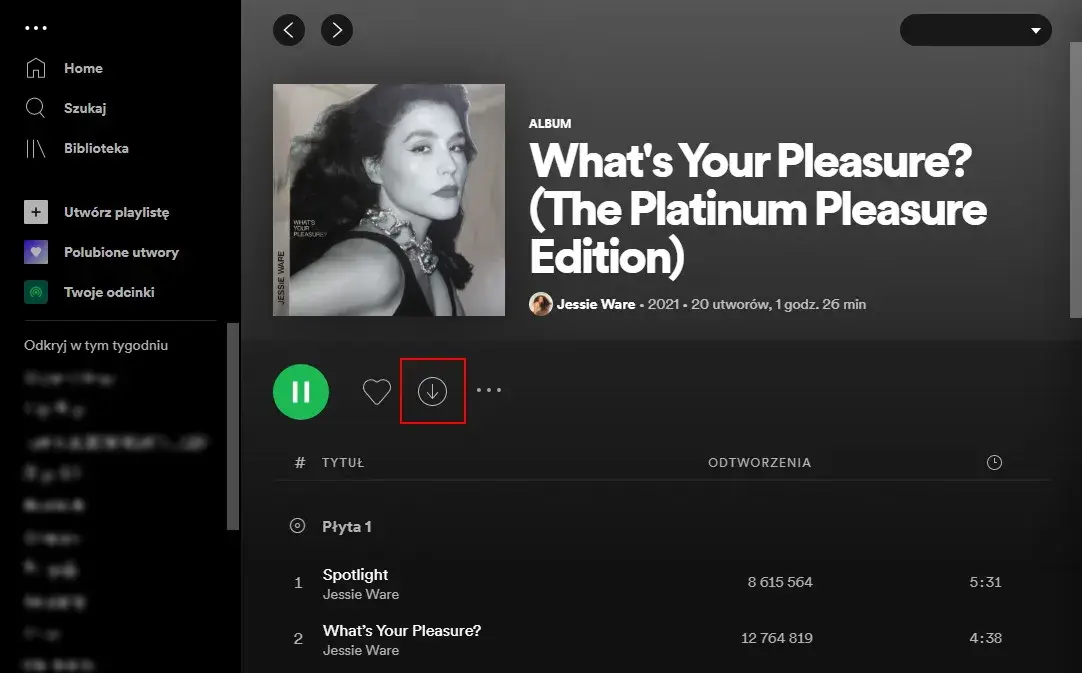
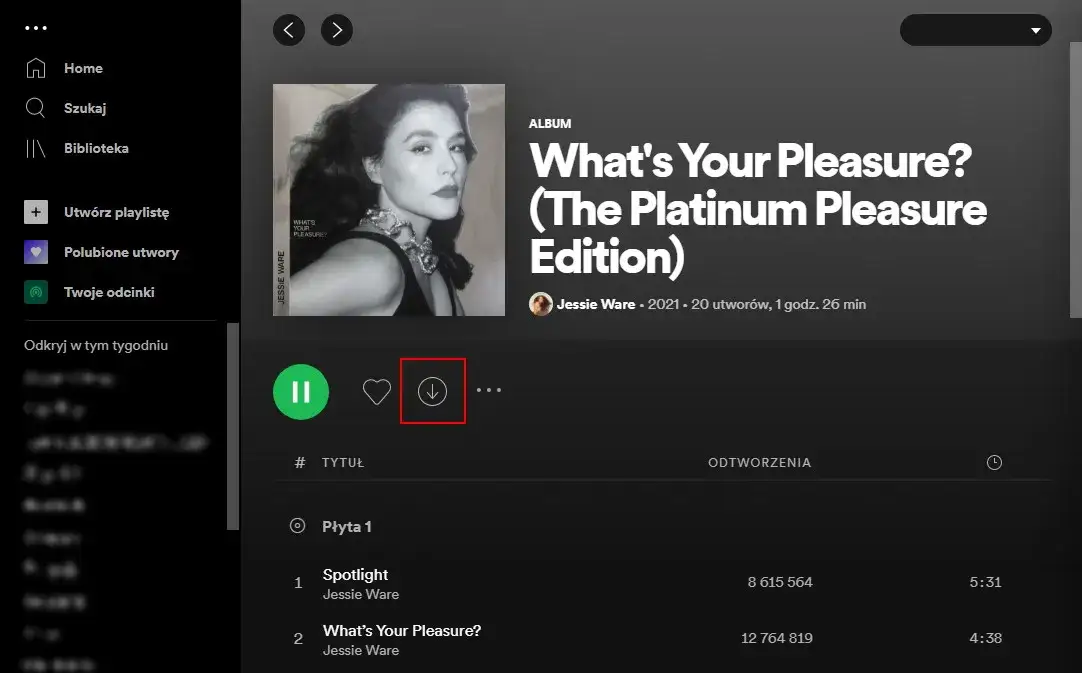
- Znajdź przycisk pobierania: Podobnie jak na telefonie, obok nazwy playlisty lub albumu znajdziesz przycisk "Pobierz" z ikoną strzałki w dół.
- Rozpocznij pobieranie: Kliknij ten przycisk. Ikona zmieni kolor na zielony, a Spotify rozpocznie zapisywanie plików na Twoim komputerze.
- Monitoruj postęp: Możesz śledzić postęp pobierania. Po zakończeniu, zielona ikona potwierdzi, że wszystko jest gotowe do słuchania offline.
Pamiętaj, że pobrane pliki są zaszyfrowane i dostępne tylko w aplikacji Spotify. Nie możesz ich przenieść ani odtworzyć za pomocą innych programów.
Zarządzanie pobranymi plikami: Gdzie je znaleźć?
Jak już wspomniałem, wszystkie pobrane utwory, albumy i playlisty są zawsze pod ręką w sekcji "Twoja biblioteka", w zakładce "Pobrane". To bardzo wygodne, bo nie musisz szukać ich po całym urządzeniu. Jeśli chcesz mieć pewność, że słuchasz tylko tego, co masz zapisane, i nie zużywasz danych mobilnych, po prostu włącz "Tryb offline" w ustawieniach aplikacji. Wtedy Spotify automatycznie filtruje treści i pokazuje tylko to, co jest dostępne bez połączenia z internetem.
Chcesz pobrać tylko jedną piosenkę? Jest na to sposób!
Dlaczego nie można pobrać pojedynczego utworu?
To pytanie często pojawia się wśród użytkowników, i muszę przyznać, że sam na początku byłem tym zaskoczony. Spotify, z jakiegoś powodu, nie oferuje bezpośredniej opcji pobierania pojedynczych piosenek. Możesz pobierać całe albumy lub playlisty, ale nie pojedyncze utwory jako takie. Ale spokojnie, jest na to proste obejście, które z powodzeniem stosuję.
Prosta metoda: Stwórz playlistę z jednym utworem
Jeśli zależy Ci na pobraniu tylko jednego utworu, który nie jest częścią albumu, który chcesz pobrać w całości, oto sprytny sposób, by to zrobić:
- Znajdź utwór: Wyszukaj piosenkę, którą chcesz pobrać.
- Dodaj do nowej playlisty: Kliknij ikonę trzech kropek (lub przytrzymaj palec na utworze na telefonie), wybierz "Dodaj do playlisty", a następnie "Utwórz nową playlistę". Nazwij ją np. "Pobrane utwory" lub po prostu "Jedna piosenka".
- Przejdź do nowej playlisty: Znajdź nowo utworzoną playlistę w "Twojej bibliotece".
- Pobierz playlistę: Teraz, gdy masz playlistę (nawet jeśli zawiera tylko jeden utwór), możesz ją pobrać, klikając ikonę strzałki w dół, tak jak w przypadku każdej innej playlisty.
W ten sposób skutecznie "oszukujesz" system i pobierasz pojedynczy utwór, opakowany w jednoelementową playlistę.
Optymalizacja i rozwiązywanie problemów: Co robić, gdy coś pójdzie nie tak?
Kontrola jakości muzyki i oszczędność miejsca
Jakość dźwięku ma znaczenie, ale ma też wpływ na ilość zajmowanego miejsca. Spotify Premium daje Ci kontrolę nad jakością pobieranych plików audio. Możesz ją zmienić w ustawieniach aplikacji: przejdź do "Ustawienia" > "Jakość dźwięku" > "Pobieranie". Dostępne opcje to zazwyczaj: niska, normalna, wysoka i bardzo wysoka (do 320 kbit/s). Im wyższa jakość, tym więcej miejsca zajmą pliki na Twoim urządzeniu. Jeśli masz ograniczoną pamięć, wybór niższej jakości może być dobrym kompromisem. Ja zazwyczaj wybieram "wysoką", bo oferuje dobrą jakość przy rozsądnym zużyciu miejsca.
Pobrane utwory zniknęły? Pamiętaj o logowaniu co 30 dni!
Zdarza się, że użytkownicy zgłaszają, że ich pobrane utwory nagle stały się niedostępne w trybie offline. Najczęstszą przyczyną jest to, że Spotify wymaga od Ciebie połączenia się z internetem i zalogowania do konta przynajmniej raz na 30 dni. Jest to mechanizm weryfikacji, który potwierdza, że Twoja subskrypcja Premium jest nadal aktywna. Jeśli przez ponad 30 dni nie połączysz się z siecią, Spotify "dezaktywuje" pobrane utwory, uniemożliwiając ich odtwarzanie offline. Wystarczy jednak jedno połączenie z internetem i otwarcie aplikacji, aby wszystko wróciło do normy.
Problemy z pobieraniem: Co zrobić, gdy utwory nie chcą się pobrać?
Czasami coś może pójść nie tak. Jeśli masz problemy z pobieraniem muzyki, oto lista rzeczy, które warto sprawdzić:
- Połączenie internetowe: Upewnij się, że masz stabilne połączenie Wi-Fi lub dane mobilne. Bez tego pobieranie nie ruszy.
- Dostępne miejsce na urządzeniu: Sprawdź, czy masz wystarczająco wolnego miejsca w pamięci telefonu lub komputera. Pobrane pliki, zwłaszcza w wysokiej jakości, mogą zajmować sporo gigabajtów.
- Status subskrypcji Premium: Upewnij się, że Twoja subskrypcja jest aktywna i opłacona. Czasem problemem jest wygaśnięcie okresu próbnego lub brak płatności.
- Restart aplikacji: Proste zamknięcie i ponowne otwarcie aplikacji Spotify często rozwiązuje drobne błędy.
- Restart urządzenia: W skrajnych przypadkach, restart całego urządzenia może pomóc.
- Wyczyść pamięć podręczną Spotify: W ustawieniach aplikacji możesz znaleźć opcję wyczyszczenia pamięci podręcznej. Czasami nagromadzone dane mogą powodować problemy.
Przeczytaj również: Spotify Premium: Jak aktywować kod? Szybki poradnik!
Jak usunąć pobrane piosenki i zwolnić pamięć?
Pobrane utwory zajmują miejsce, a pamięć w telefonie bywa na wagę złota. Oto jak łatwo usunąć pobrane playlisty i albumy, aby zwolnić miejsce:
- Otwórz aplikację Spotify: Przejdź do "Twojej biblioteki".
- Przejdź do "Pobrane": Znajdź zakładkę "Pobrane", gdzie znajdują się wszystkie zapisane treści.
- Wybierz playlistę/album do usunięcia: Znajdź playlistę lub album, który chcesz usunąć.
- Usuń pobrane pliki: Na telefonie dotknij ikonę zielonej strzałki w dół (obok nazwy playlisty/albumu). Pojawi się opcja "Usuń pobrane". Na komputerze kliknij zielony przycisk "Pobrano" lub ikonę strzałki, a następnie potwierdź usunięcie.
Możesz również sprawdzić, ile miejsca zajmują pliki Spotify, wchodząc w "Ustawienia" > "Pamięć" (na telefonie) lub "Ustawienia" > "Pamięć podręczna i pobrane" (na komputerze).