Ten artykuł to kompleksowy przewodnik, który krok po kroku wyjaśni, jak dodać różnego rodzaju treści audio na platformę Spotify. Niezależnie od tego, czy jesteś artystą, podcasterem, czy po prostu chcesz słuchać własnych plików, znajdziesz tu precyzyjne instrukcje dostosowane do Twoich potrzeb.
Na Spotify dodasz muzykę jako artysta, podcast lub pliki lokalne sprawdź, jak to zrobić.
- Dla artystów: Muzykę publikuje się za pośrednictwem cyfrowego dystrybutora (np. DistroKid, TuneCore), a następnie zarządza profilem w Spotify for Artists.
- Dla podcasterów: Podcasty dodaje się przez darmową platformę Spotify for Podcasters (dawniej Anchor), korzystając z jej hostingu lub podpinając kanał RSS.
- Dla plików lokalnych: Własne pliki audio (np. MP3) można odtwarzać na Spotify aktywując funkcję "Pliki lokalne" w aplikacji desktopowej i synchronizując je z urządzeniami mobilnymi przez Wi-Fi.
- Żadnej treści nie wgrasz bezpośrednio zawsze wymagane są specjalne narzędzia lub pośrednicy.
- Każda metoda ma inne wymagania techniczne, cel i zasięg (publiczny lub prywatny).
- Spotify to najpopularniejsza platforma streamingowa w Polsce, oferująca ogromny zasięg dla twórców.
Kiedy mówimy o "dodawaniu czegoś na Spotify", zazwyczaj mamy na myśli trzy zupełnie różne procesy, które wymagają odmiennych narzędzi i podejść. Nie ma jednej uniwersalnej metody, bo cel jest zawsze inny. Jako Adam Wysocki, przez lata obserwowałem, jak twórcy i zwykli użytkownicy próbują poruszać się w tym ekosystemie, dlatego wiem, że kluczowe jest zrozumienie, która ścieżka jest dla Ciebie.
W tym artykule skupimy się na trzech głównych scenariuszach. Pierwszy to publikacja muzyki, jeśli jesteś artystą i chcesz dotrzeć do milionów słuchaczy. Drugi to uruchomienie i dodanie własnego podcastu, co jest świetnym sposobem na dzielenie się wiedzą czy pasją. Trzeci, najprostszy, to słuchanie własnych plików audio, które masz już na komputerze, bezpośrednio w aplikacji Spotify. Zachęcam Cię do przejścia od razu do sekcji, która najlepiej odpowiada Twoim potrzebom:
- Ścieżka 1: Jestem artystą i chcę opublikować swoją muzykę dla całego świata
- Ścieżka 2: Chcę uruchomić i dodać swój własny podcast
- Ścieżka 3: Chcę słuchać w aplikacji własnych plików z komputera (pliki lokalne)
Jak opublikować własną muzykę na Spotify?
Jeśli jesteś artystą i marzysz o tym, by Twoja muzyka trafiła do globalnej publiczności Spotify, musisz wiedzieć jedno: nie możesz przesłać jej bezpośrednio na platformę. Spotify, podobnie jak inne serwisy streamingowe, współpracuje z cyfrowymi dystrybutorami. To właśnie oni są pośrednikami, którzy zajmują się technicznym procesem przesyłania Twoich utworów, metadanych i okładek do wszystkich platform streamingowych na świecie.
Zanim jednak wybierzesz dystrybutora, musisz zadbać o jakość swoich plików. Spotify ma konkretne wymagania, które gwarantują najlepsze wrażenia słuchowe dla Twoich fanów.
Wymagania techniczne dla plików audio i okładek
Dla optymalnej jakości dźwięku, Spotify preferuje pliki audio w bezstratnych formatach. Moje doświadczenie pokazuje, że inwestycja w dobrej jakości pliki źródłowe zawsze się opłaca.
- Formaty audio: Najlepiej przesyłać pliki w formacie WAV lub FLAC. Są to formaty bezstratne, co oznacza, że zachowują pełną jakość dźwięku z Twojego masteringu. Unikaj MP3 do dystrybucji, ponieważ jest to format stratny, który kompresuje dźwięk, tracąc część detali.
- Parametry: Pliki powinny mieć 16-bitową głębię bitową i częstotliwość próbkowania 44.1 kHz. To standardowe parametry dla płyt CD i większości serwisów streamingowych.
Okładka to wizytówka Twojego wydania. Musi być nie tylko estetyczna, ale także spełniać techniczne wymogi Spotify.
- Wymiary: Zazwyczaj kwadratowe, min. 1000x1000 px, rekomendowane 3000x3000 px. Im większa rozdzielczość, tym lepiej.
- Format: JPG lub PNG.
- Jakość: Wysoka rozdzielczość, bez pikselizacji, bez tekstów promocyjnych (np. "Exclusive", "Free Download"). Okładka powinna być czysta i profesjonalna.
Wybór cyfrowego dystrybutora
Wybór odpowiedniego dystrybutora to jedna z najważniejszych decyzji, jaką podejmiesz jako niezależny artysta. Na rynku dostępnych jest wiele firm, a każda oferuje nieco inny model biznesowy i zakres usług. W Polsce popularnością cieszą się zarówno międzynarodowi giganci, jak i lokalni gracze.
- DistroKid: Bardzo popularny, oferuje roczną subskrypcję za nielimitowaną liczbę wydań (od ok. 23-25 USD rocznie). Świetny dla artystów, którzy wydają często.
- TuneCore: Oferuje różne pakiety, również z roczną opłatą. Daje dużą kontrolę nad dystrybucją.
- CD Baby: Model płatności za pojedyncze wydanie + prowizja. Może być dobrym wyborem dla artystów wydających rzadziej.
- Agora Digital Music: Polski dystrybutor, oferujący wsparcie i znajomość lokalnego rynku.
- Independent Digital: Kolejny polski dystrybutor, często wybierany przez lokalnych twórców.
- MUGO: Oferuje darmowy upload w zamian za prowizję od zarobków. To ciekawa opcja dla początkujących, którzy nie chcą ponosić początkowych kosztów.
Koszty dystrybucji mogą się znacznie różnić. Musisz zastanowić się, który model płatności będzie dla Ciebie najbardziej opłacalny, biorąc pod uwagę częstotliwość wydawania muzyki.
| Model płatności | Charakterystyka i koszty |
|---|---|
| Subskrypcja roczna | Płatność stałej opłaty raz w roku (np. 23-25 USD dla DistroKid) za nielimitowaną liczbę wydań. Opłacalne dla artystów wydających często. |
| Opłata za wydanie | Jednorazowa opłata za każdy singiel lub album. Może być korzystniejsza dla artystów wydających rzadko. Niektórzy dystrybutorzy pobierają dodatkowo prowizję od zarobków. |
Proces przesyłania muzyki przez dystrybutora
Kiedy już wybierzesz dystrybutora, proces przesyłania muzyki jest zazwyczaj dość intuicyjny, choć wymaga precyzji w podawaniu danych.
- Wybór dystrybutora: Zarejestruj się na wybranej platformie i wybierz plan, który Ci odpowiada.
- Przygotowanie metadanych: To bardzo ważny krok. Wprowadź tytuł utworu/albumu, nazwiska twórców (kompozytorzy, autorzy tekstów), gatunek, datę wydania, a także teksty piosenek. Dokładne metadane są kluczowe dla prawidłowego rozliczania tantiem i widoczności Twojej muzyki.
- Wgranie plików: Prześlij pliki audio (WAV/FLAC) i okładkę (JPG/PNG) zgodnie z wytycznymi dystrybutora.
- Wybór platform: Wskaż, na które platformy streamingowe chcesz dystrybuować muzykę (Spotify, Apple Music, Tidal, YouTube Music itp.).
- Potwierdzenie i płatność: Zweryfikuj wszystkie dane i dokonaj płatności (jeśli wymagana). Po tym kroku Twoja muzyka zostanie przesłana do serwisów streamingowych, a Ty będziesz czekać na jej pojawienie się online.
Spotify for Artists
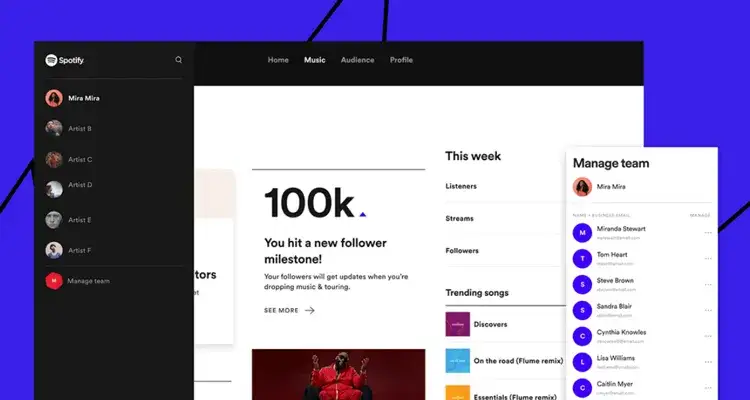
Po tym, jak Twoja muzyka zostanie opublikowana na Spotify, nadszedł czas na przejęcie kontroli nad swoim profilem artysty. W tym celu służy darmowe narzędzie Spotify for Artists. To absolutny must-have dla każdego muzyka.
Twój profil artysty tworzy się automatycznie po pierwszym wydaniu. Aby uzyskać do niego dostęp i go zweryfikować, wykonaj następujące kroki:
- Pierwsze wydanie: Poczekaj, aż Twoja muzyka pojawi się na Spotify za pośrednictwem dystrybutora.
- Założenie konta: Wejdź na artists.spotify.com i kliknij "Get Access".
- Weryfikacja: Znajdź swój profil artysty i postępuj zgodnie z instrukcjami weryfikacji. Zazwyczaj wymaga to połączenia z kontem dystrybutora lub mediów społecznościowych, aby potwierdzić, że jesteś prawowitym właścicielem.
Posiadanie zweryfikowanego konta Spotify for Artists to nie tylko prestiżowy "ptaszek" obok Twojej nazwy. To potężne narzędzie, które daje Ci wiele możliwości:
- Zarządzanie profilem: Możesz dodawać biografię, aktualizować zdjęcia, linki do mediów społecznościowych, a nawet promować nadchodzące koncerty.
- Statystyki: Dostęp do szczegółowych danych o słuchaczach (demografia, lokalizacja, źródła odtworzeń) jest bezcenny. Pozwala zrozumieć, kto Cię słucha i gdzie.
- Promocja: Możliwość promowania nadchodzących wydań i zgłaszania utworów do oficjalnych playlist Spotify. To ogromna szansa na zwiększenie zasięgu.
- Sprzedaż merchu: Integracja z platformami sprzedażowymi pozwala na sprzedaż koszulek, płyt i innych gadżetów bezpośrednio z Twojego profilu.
Jak dodać podcast do Spotify?
Podcasty to dynamicznie rozwijający się format, a Spotify stało się jedną z wiodących platform do ich słuchania. Jeśli chcesz dołączyć do grona podcasterów, Spotify oferuje Ci bardzo wygodne i darmowe narzędzie: Spotify for Podcasters (wcześniej znane jako Anchor). To kompleksowa platforma, która ułatwia zarówno tworzenie, jak i dystrybucję Twoich audycji.
Istnieją dwa główne scenariusze dodawania podcastu do Spotify: możesz stworzyć zupełnie nowy podcast, korzystając z darmowego hostingu oferowanego przez Spotify, albo podłączyć już istniejący podcast, który hostujesz na innej platformie.
Tworzenie nowego podcastu z darmowym hostingiem Spotify for Podcasters
Jeśli dopiero zaczynasz swoją przygodę z podcastingiem i nie masz jeszcze hostingu, to jest to najprostsza droga. Spotify for Podcasters oferuje wszystko, czego potrzebujesz, za darmo.
- Rejestracja: Załóż konto na podcasters.spotify.com. Proces jest szybki i intuicyjny.
- Tworzenie nowego podcastu: Po zalogowaniu wybierz opcję "Stwórz nowy podcast".
- Uzupełnianie danych: Podaj tytuł, opis, kategorię podcastu i wgraj atrakcyjną okładkę. To kluczowe dla widoczności Twojej audycji.
- Nagrywanie/Wgrywanie odcinków: Skorzystaj z wbudowanych narzędzi do nagrywania lub wgraj gotowe pliki audio swoich odcinków.
- Publikacja: Opublikuj swój pierwszy odcinek. Spotify for Podcasters automatycznie zgłosi Twój podcast do Spotify, a także do innych głównych platform podcastowych.
Podłączanie istniejącego podcastu za pomocą kanału RSS
Jeżeli masz już podcast hostowany na innej platformie (np. Buzzsprout, Libsyn, Spreaker), możesz łatwo podłączyć go do Spotify, korzystając z kanału RSS.
- Rejestracja: Załóż konto na podcasters.spotify.com.
- Dodawanie istniejącego podcastu: Wybierz opcję "Dodaj swój podcast" lub "Importuj istniejący podcast".
- Wklejenie linku RSS: Podaj link do kanału RSS swojego podcastu z zewnętrznego hostingu. Znajdziesz go w panelu swojego obecnego hosta.
- Weryfikacja: Potwierdź, że jesteś właścicielem podcastu. Zazwyczaj odbywa się to poprzez e-mail wysłany na adres powiązany z Twoim kanałem RSS.
- Uzupełnianie danych: Upewnij się, że wszystkie informacje o podcaście (tytuł, opis, okładka) są aktualne i zgodne z tym, co masz na swoim hostingu.
Szczegółowy proces dodawania podcastu
Niezależnie od wybranej ścieżki, kluczowe jest prawidłowe uzupełnienie informacji o Twoim podcaście. To one decydują o tym, jak łatwo słuchacze Cię znajdą i czy zdecydują się posłuchać.
Po zarejestrowaniu konta na podcasters.spotify.com, zostaniesz poproszony o podanie następujących danych:
- Tytuł podcastu: Powinien być unikalny, chwytliwy i oddawać tematykę Twojej audycji.
- Opis: Szczegółowy, zachęcający opis podcastu, zawierający słowa kluczowe, które pomogą w wyszukiwaniu. Pomyśl o tym, co chcesz przekazać potencjalnym słuchaczom.
- Kategoria: Wybór odpowiedniej kategorii (np. Edukacja, Komedia, Wiadomości) jest niezwykle ważny, ponieważ ułatwia słuchaczom znalezienie podcastu w katalogu Spotify.
- Okładka: Kwadratowa grafika (min. 1400x1400 px, maks. 3000x3000 px, format JPG lub PNG), która reprezentuje Twój podcast. Powinna być czytelna i atrakcyjna wizualnie.
Po przesłaniu wszystkich danych i pierwszego odcinka, Spotify rozpocznie proces weryfikacji. Z mojego doświadczenia wynika, że trwa to zazwyczaj od kilku do kilkunastu godzin, zanim podcast pojawi się w katalogu Spotify. Bądź cierpliwy!
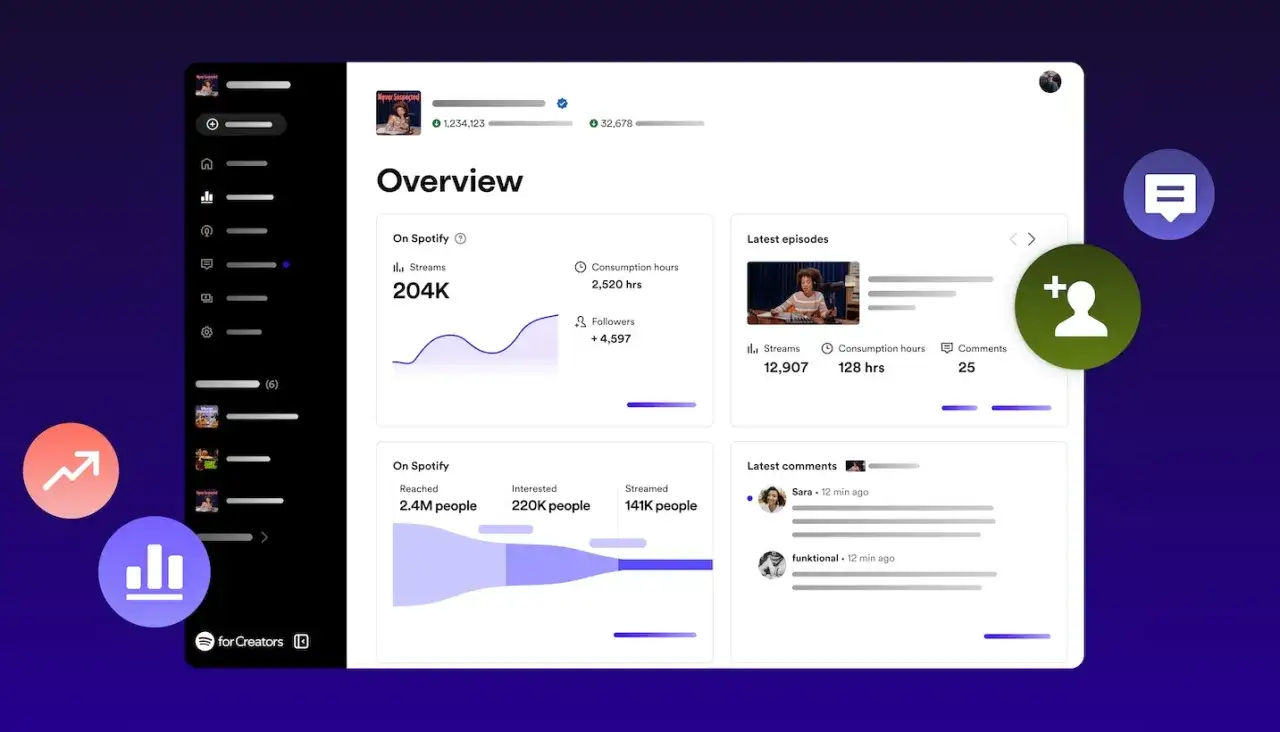
Kiedy Twój podcast będzie już dostępny, Spotify for Podcasters zapewni Ci dostęp do szczegółowych statystyk słuchalności. To niezwykle cenne dane, które pozwolą Ci analizować, ile osób słucha Twoich odcinków, skąd pochodzą, a nawet na jakim etapie przestają słuchać. Taka analiza jest kluczowa dla rozwoju podcastu i podejmowania świadomych decyzji o jego przyszłości.
Jak słuchać własnych plików lokalnych na Spotify?
Funkcja "Pliki lokalne" w Spotify to prawdziwy game changer dla tych, którzy mają swoje własne, legalnie posiadane pliki audio (np. ulubione MP3, nagrania z koncertów czy rzadkie utwory), a chcą je mieć w jednej aplikacji ze swoją biblioteką Spotify. To wygodne rozwiązanie, ale ważne jest, aby pamiętać o jego przeznaczeniu: służy ono wyłącznie do prywatnego odtwarzania Twoich plików. Nie możesz w ten sposób udostępniać muzyki publicznie ani dzielić się nią z innymi użytkownikami Spotify.
Instrukcje dla aplikacji desktopowej
Cały proces rozpoczyna się na komputerze, ponieważ to tam znajdują się Twoje pliki.
Aby włączyć opcję "Pokaż pliki lokalne" w aplikacji Spotify na komputerze, wykonaj następujące kroki:
- Otwórz aplikację Spotify: Uruchom aplikację Spotify na komputerze (Windows lub Mac).
- Przejdź do Ustawień: Kliknij ikonę profilu w prawym górnym rogu, a następnie wybierz "Ustawienia".
- Znajdź "Biblioteka": Przewiń w dół do sekcji "Biblioteka".
- Włącz "Pokaż pliki lokalne": Przełącz suwak obok opcji "Pokaż pliki lokalne" na "Włączone".
Po włączeniu tej funkcji, Spotify automatycznie zacznie skanować niektóre domyślne foldery na Twoim komputerze. Jeśli Twoje pliki są w innym miejscu, musisz je wskazać ręcznie.
- Domyślne foldery: Spotify automatycznie skanuje domyślne foldery muzyczne (np. "Moja muzyka", "Pobrane").
- Dodaj źródło: Jeśli Twoje pliki są w innym miejscu, kliknij "Dodaj źródło" pod opcją "Pokaż pliki lokalne" i wskaż odpowiednie foldery na dysku, w których przechowujesz swoją muzykę.
Synchronizacja plików lokalnych z urządzeniami mobilnymi
Chcesz słuchać swoich lokalnych plików również na telefonie czy tablecie? To możliwe, ale wymaga spełnienia jednego kluczowego warunku: oba urządzenia (komputer i urządzenie mobilne) muszą być podłączone do tej samej sieci Wi-Fi. To jest fundament, bez którego synchronizacja nie zadziała.
Proces synchronizacji jest prosty i opiera się na playlistach:
- Utwórz playlistę na komputerze: W aplikacji desktopowej Spotify utwórz nową playlistę i dodaj do niej pliki lokalne, które chcesz zsynchronizować z urządzeniem mobilnym.
- Upewnij się, że oba urządzenia są w tej samej sieci Wi-Fi: Komputer i telefon muszą być podłączone do tej samej sieci bezprzewodowej.
- Otwórz playlistę na telefonie: Na urządzeniu mobilnym otwórz aplikację Spotify i znajdź playlistę, którą utworzyłeś na komputerze z plikami lokalnymi.
- Pobierz playlistę: Kliknij ikonę pobierania (strzałka w dół) obok playlisty. Pliki zostaną pobrane na telefon i będą dostępne offline. Pamiętaj, że dla tej funkcji zazwyczaj wymagana jest subskrypcja Spotify Premium.
Przeczytaj również: Usuń konto Spotify krok po kroku: Ocal playlisty, poznaj konsekwencje.
Typowe problemy i ich rozwiązania
Czasami coś może pójść nie tak. Oto najczęstsze problemy, z którymi spotykam się u użytkowników i jak je rozwiązać:
- Nie widzę plików lokalnych na komputerze: Upewnij się, że opcja "Pokaż pliki lokalne" jest włączona w ustawieniach i że wskazano poprawne foldery, w których znajdują się Twoje pliki. Sprawdź też, czy pliki nie są uszkodzone.
- Pliki lokalne nie synchronizują się z telefonem: Sprawdź, czy oba urządzenia są podłączone do tej samej sieci Wi-Fi i czy playlista z plikami lokalnymi została pobrana na telefon. Upewnij się też, że masz aktywną subskrypcję Premium.
- Niektóre pliki nie działają: Upewnij się, że pliki są w obsługiwanym formacie (np. MP3, M4A, WAV) i nie są uszkodzone. Spotify może mieć problemy z niektórymi rzadkimi kodekami.
- Brak opcji "Pliki lokalne": Upewnij się, że korzystasz z aktualnej wersji aplikacji desktopowej Spotify. Czasami starsze wersje mogą nie mieć wszystkich funkcji.
Która metoda dodawania treści na Spotify jest dla Ciebie?
Jak widzisz, "dodawanie czegoś na Spotify" to bardzo szerokie pojęcie, które kryje za sobą trzy zupełnie różne procesy. Wybór odpowiedniej metody zależy wyłącznie od Twoich celów. Poniżej przedstawiam krótkie podsumowanie, które pomoże Ci podjąć decyzję.
| Metoda | Dla kogo / Koszty | Efekt / Zasięg |
|---|---|---|
| Publikacja muzyki (artysta) | Dla twórców muzyki / Wymaga płatnego dystrybutora (subskrypcja roczna lub opłata za wydanie). | Publiczna dostępność dla milionów słuchaczy na całym świecie, możliwość zarabiania i budowania kariery. |
| Dodawanie podcastu | Dla twórców audycji / Platforma Spotify for Podcasters jest darmowa. | Publiczna dostępność podcastu, budowanie społeczności, potencjalna monetyzacja. |
| Pliki lokalne | Dla indywidualnych użytkowników / Brak dodatkowych kosztów (poza subskrypcją Spotify Premium dla synchronizacji mobilnej). | Prywatne słuchanie własnych plików na wszystkich urządzeniach, brak publicznego udostępniania. |
Niezależnie od tego, czy jesteś początkującym artystą, ambitnym podcasterem, czy po prostu chcesz mieć swoją ulubioną muzykę w jednym miejscu, Spotify oferuje narzędzia, które to umożliwiają. Kluczem jest zrozumienie, która ścieżka jest dla Ciebie odpowiednia i świadome korzystanie z dostępnych funkcji. Potencjał platformy jest ogromny, warto go wykorzystać!