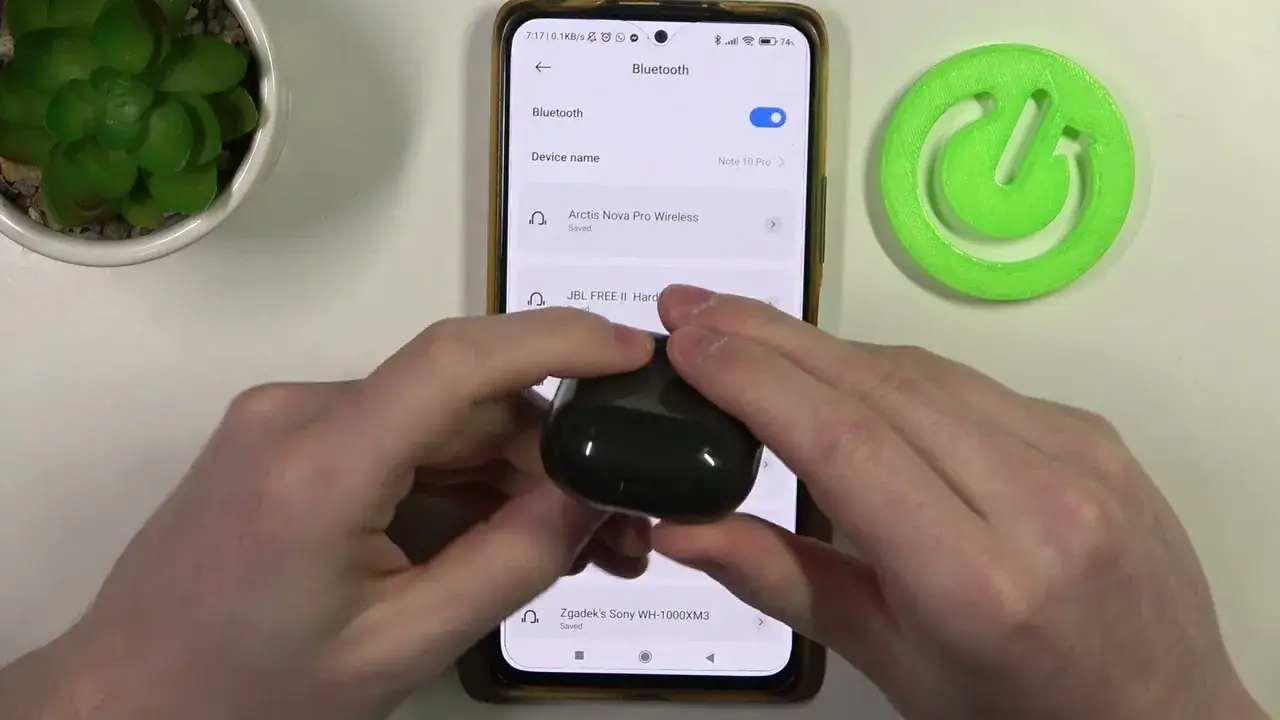
Ten przewodnik pomoże Ci szybko i bezproblemowo sparować słuchawki Fresh 'n Rebel z dowolnym urządzeniem, takim jak telefon czy laptop. Znajdziesz tu szczegółowe instrukcje krok po kroku oraz skuteczne rozwiązania najczęstszych problemów z połączeniem Bluetooth.
Szybkie parowanie słuchawek Fresh 'n Rebel kluczowe kroki i rozwiązania problemów
- Przygotowanie to podstawa: Upewnij się, że słuchawki są naładowane, a Ty rozumiesz sygnalizację diod LED.
- Aktywacja trybu parowania: W zależności od modelu (nauszne/douszne), włącz tryb parowania, przytrzymując przycisk zasilania lub wyjmując słuchawki z etui.
- Łączenie z urządzeniem: Włącz Bluetooth w telefonie lub laptopie i wybierz nazwę swoich słuchawek z listy dostępnych urządzeń.
- Problemy z widocznością: Sprawdź, czy słuchawki nie są już połączone z innym urządzeniem lub czy nie są zbyt daleko.
- Działa tylko jedna słuchawka: W modelach dousznych (Twins) często pomaga zresetowanie obu słuchawek i ponowne sparowanie.
- Reset jako ostateczność: W przypadku uporczywych problemów, wykonaj reset słuchawek, postępując zgodnie z instrukcją dla Twojego modelu.
Przygotuj się do parowania: Co musisz wiedzieć, zanim zaczniesz?
Zanim przystąpisz do parowania, upewnij się, że Twoje słuchawki Fresh 'n Rebel są w pełni naładowane. Niski poziom baterii to jedna z najczęstszych przyczyn niestabilnego połączenia lub problemów z wykryciem urządzenia. Z mojego doświadczenia wiem, że pełne naładowanie to podstawa stabilnego i bezproblemowego połączenia. Zwróć uwagę na diody LED zazwyczaj czerwone światło oznacza ładowanie, a zielone lub zgaszone pełne naładowanie.
Każde słuchawki Fresh 'n Rebel mają swoje specyficzne przyciski i sygnalizację diodową, ale ogólne zasady są podobne. Przycisk zasilania często służy również do aktywacji trybu parowania. Dioda LED jest Twoim głównym informatorem o stanie słuchawek. Migająca dioda (często biała lub niebieska) oznacza, że słuchawki są w trybie parowania i czekają na połączenie. Stałe czerwone światło to zazwyczaj sygnał ładowania, a zielone lub brak światła oznacza, że słuchawki są w pełni naładowane i gotowe do pracy. W modelach dousznych, takich jak Fresh 'n Rebel Twins, tryb parowania często aktywuje się automatycznie po wyjęciu ich z etui ładującego, podczas gdy w modelach nausznych (np. Clam ANC) musisz zazwyczaj manualnie przytrzymać przycisk zasilania.- Migająca dioda (biała/niebieska): Tryb parowania aktywny, słuchawki czekają na połączenie.
- Stałe czerwone światło: Słuchawki się ładują.
- Zielone światło lub brak światła: Słuchawki są w pełni naładowane.
- Szybkie miganie (np. czerwone): Niski poziom baterii, wymagane ładowanie.
Podczas parowania na liście dostępnych urządzeń Bluetooth w Twoim telefonie lub laptopie zobaczysz nazwę swoich słuchawek Fresh 'n Rebel. Zazwyczaj jest to nazwa modelu, np. "Fresh 'n Rebel Clam ANC" lub "Fresh 'n Rebel Twins". Jeśli masz wątpliwości co do nazwy, zawsze możesz sprawdzić opakowanie produktu lub dołączoną instrukcję obsługi.
Podłącz słuchawki Fresh 'n Rebel do telefonu: Przewodnik krok po kroku
Podłączenie słuchawek do telefonu to zazwyczaj prosta sprawa. Oto jak to zrobić:
-
Aktywuj tryb parowania w słuchawkach:
- Dla większości modeli nausznych (np. Clam, Caps): Włącz słuchawki, a następnie przytrzymaj przycisk zasilania przez około 2-5 sekund, aż dioda LED zacznie migać (zazwyczaj na biało lub niebiesko). To oznacza, że słuchawki są gotowe do parowania.
- Dla modeli True Wireless (np. Twins, Code): Wyjmij obie słuchawki z etui ładującego. Wiele z nich automatycznie przejdzie w tryb parowania, a dioda LED na jednej ze słuchawek zacznie migać.
-
Włącz Bluetooth w telefonie:
- Na Androidzie: Przejdź do "Ustawienia" > "Połączone urządzenia" > "Preferencje połączeń" > "Bluetooth" i włącz go.
- Na iOS (iPhone): Przejdź do "Ustawienia" > "Bluetooth" i włącz go.
- Wyszukaj i połącz: Poczekaj chwilę, aż na liście dostępnych urządzeń Bluetooth w telefonie pojawi się nazwa Twoich słuchawek Fresh 'n Rebel (np. "Fresh 'n Rebel Clam ANC"). Wybierz je z listy, aby nawiązać połączenie.
Po udanym połączeniu dioda LED na słuchawkach zazwyczaj przestanie migać i zaświeci się światłem ciągłym (lub zgaśnie), a na ekranie telefonu pojawi się komunikat potwierdzający połączenie. Od tej pory dźwięk z telefonu powinien być przekierowywany na Twoje słuchawki Fresh 'n Rebel.
Parowanie z laptopem: Windows i macOS krok po kroku
Parowanie słuchawek z laptopem jest bardzo podobne do parowania z telefonem, ale ma kilka specyficznych dla systemu operacyjnego niuansów.
-
Parowanie z systemem Windows (10/11):
- Włącz tryb parowania w słuchawkach (tak jak opisano to w sekcji o telefonie).
- Na laptopie z systemem Windows, kliknij przycisk "Start" i przejdź do "Ustawienia" (ikona koła zębatego).
- Wybierz "Urządzenia" (lub "Bluetooth i urządzenia" w Windows 11).
- Upewnij się, że Bluetooth jest włączony.
- Kliknij "Dodaj urządzenie Bluetooth lub inne" (lub "Dodaj urządzenie" w Windows 11).
- Wybierz opcję "Bluetooth".
- Poczekaj, aż na liście pojawi się nazwa Twoich słuchawek Fresh 'n Rebel i kliknij ją, aby się połączyć.
-
Ustawienie słuchawek jako domyślne urządzenie audio w Windows:
- Po połączeniu słuchawek, kliknij prawym przyciskiem myszy ikonę głośnika na pasku zadań i wybierz "Ustawienia dźwięku" (lub "Otwórz ustawienia dźwięku").
- W sekcji "Wyjście" (lub "Odtwarzanie") upewnij się, że Twoje słuchawki Fresh 'n Rebel są wybrane jako domyślne urządzenie do odtwarzania dźwięku. Jeśli nie, wybierz je z listy.
-
Parowanie z systemem macOS:
- Włącz tryb parowania w słuchawkach.
- Na komputerze Mac, kliknij ikonę Apple w lewym górnym rogu ekranu, a następnie wybierz "Preferencje Systemowe" (lub "Ustawienia Systemowe" w nowszych wersjach macOS).
- Kliknij "Bluetooth".
- Upewnij się, że Bluetooth jest włączony.
- Poczekaj, aż na liście urządzeń pojawi się nazwa Twoich słuchawek Fresh 'n Rebel i kliknij przycisk "Połącz" obok nich.
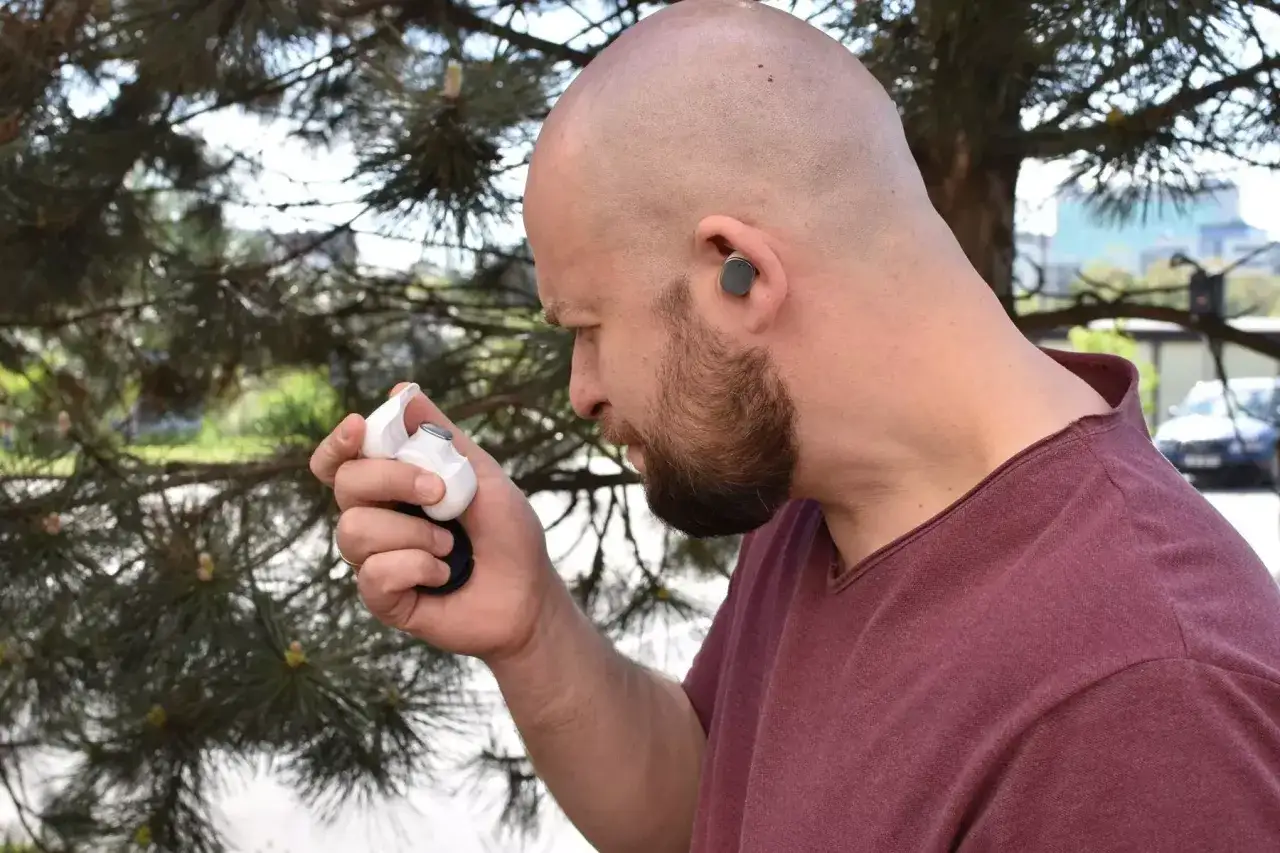
Najczęstsze problemy z połączeniem i jak je rozwiązać
Nawet przy najlepszych chęciach, czasem pojawiają się problemy. Jako Adam Wysocki, postaram się pomóc Ci je rozwiązać.
-
Urządzenie nie widzi słuchawek Fresh 'n Rebel:
- Problem: Słuchawki nie pojawiają się na liście dostępnych urządzeń Bluetooth.
-
Rozwiązanie:
- Sprawdź tryb parowania: Upewnij się, że słuchawki są w trybie parowania (migająca dioda LED). Jeśli nie, aktywuj go zgodnie z instrukcją.
- Odłącz od innych urządzeń: Słuchawki mogły połączyć się z innym, wcześniej sparowanym urządzeniem w pobliżu (np. innym telefonem, tabletem). Wyłącz Bluetooth na tych urządzeniach lub ręcznie rozłącz słuchawki.
- Zmniejsz odległość: Upewnij się, że słuchawki i urządzenie, z którym chcesz je sparować, znajdują się blisko siebie (najlepiej w odległości do 1 metra). Zbyt duża odległość (powyżej 10 metrów) może uniemożliwić wykrycie.
- Naładuj słuchawki: Sprawdź poziom naładowania baterii. Niska bateria może powodować problemy z widocznością.
- Wyłącz i włącz Bluetooth: Spróbuj wyłączyć i ponownie włączyć Bluetooth w telefonie/laptopie.
-
Działa tylko jedna słuchawka (typowo dla modeli True Wireless, np. Twins):
- Problem: Słyszysz dźwięk tylko z jednej słuchawki dousznej.
-
Rozwiązanie: To bardzo częsty problem, który zazwyczaj świadczy o tym, że słuchawki nie sparowały się prawidłowo ze sobą.
- Umieść słuchawki w etui: Włóż obie słuchawki z powrotem do etui ładującego.
- Zresetuj: Przytrzymaj przycisk resetu na etui (zazwyczaj przez około 5-10 sekund), aż diody LED na słuchawkach lub etui zaczną migać w określony sposób, sygnalizując reset.
- Wyjmij i sparuj ponownie: Wyjmij słuchawki z etui. Powinny najpierw sparować się ze sobą (często sygnalizowane przez miganie diody tylko na jednej słuchawce), a następnie wejść w tryb parowania z Twoim urządzeniem.
- Usuń stare połączenie: W ustawieniach Bluetooth telefonu/laptopa usuń (zapomnij) stare połączenie ze słuchawkami Fresh 'n Rebel, a następnie spróbuj sparować je od nowa.
-
Zrywanie połączenia lub niestabilny dźwięk:
- Przyczyny: Zakłócenia z innych urządzeń Bluetooth/Wi-Fi, niska bateria, zbyt duża odległość od urządzenia źródłowego, fizyczne przeszkody (ściany, ludzkie ciało).
-
Rozwiązania:
- Zbliż się: Zmniejsz odległość między słuchawkami a urządzeniem.
- Naładuj słuchawki: Upewnij się, że bateria jest naładowana.
- Usuń zakłócenia: Wyłącz inne nieużywane urządzenia Bluetooth w pobliżu. Spróbuj zmienić miejsce, aby uniknąć zakłóceń Wi-Fi.
- Ponownie połącz: Rozłącz i ponownie połącz słuchawki z urządzeniem.
-
Słuchawki są połączone, ale nie ma dźwięku:
- Sprawdź głośność: Upewnij się, że głośność jest podkręcona zarówno w słuchawkach, jak i na urządzeniu (telefonie/laptopie).
- Wybór urządzenia audio: Na komputerach upewnij się, że słuchawki Fresh 'n Rebel są wybrane jako domyślne urządzenie do odtwarzania dźwięku w ustawieniach systemowych (jak opisano w sekcji o parowaniu z laptopem).
- Restart aplikacji: Spróbuj zamknąć i ponownie otworzyć aplikację, z której odtwarzasz dźwięk.
- Restart urządzeń: Wyłącz i włącz słuchawki oraz urządzenie źródłowe.
Reset słuchawek Fresh 'n Rebel: Ostateczne rozwiązanie problemów
Jeśli wszystkie inne metody zawiodą, reset słuchawek do ustawień fabrycznych jest często najskuteczniejszym rozwiązaniem. Pamiętaj, że po resecie będziesz musiał sparować słuchawki od nowa.
-
Reset dla modeli nausznych (np. Clam, Caps):
- Upewnij się, że słuchawki są włączone.
- Przytrzymaj przycisk zasilania (lub kombinację przycisków, sprawdź instrukcję dla Twojego modelu) przez około 5-10 sekund.
- Dioda LED powinna zacząć szybko migać lub zmienić kolor, sygnalizując reset.
- Po resecie słuchawki zazwyczaj się wyłączą.
-
Reset dla modeli dousznych (np. Twins, Code):
- Umieść obie słuchawki w otwartym etui ładującym.
- Znajdź przycisk resetu na obudowie etui (zazwyczaj jest to mały, wpuszczony przycisk).
- Przytrzymaj przycisk resetu przez około 5 sekund.
- Dioda LED na etui lub słuchawkach powinna zacząć migać, sygnalizując reset.
- Po resecie zamknij i otwórz etui, a następnie wyjmij słuchawki.
Po wykonaniu resetu słuchawki wrócą do ustawień fabrycznych. Oznacza to, że musisz ponownie przeprowadzić cały proces parowania od zera, tak jak przy pierwszym użyciu. Potraktuj to jako świeży start dla Twoich słuchawek.
Dodatkowe wskazówki: Wykorzystaj pełen potencjał swoich słuchawek
Niektóre modele słuchawek Fresh 'n Rebel, zwłaszcza te z wyższej półki, mogą oferować funkcję multipoint. Pozwala ona na jednoczesne połączenie słuchawek z dwoma urządzeniami, co jest niezwykle wygodne, jeśli często przełączasz się między telefonem a laptopem. Sprawdź specyfikację swojego konkretnego modelu, aby dowiedzieć się, czy obsługuje tę funkcję.
Pamiętaj, że ten przewodnik zawiera ogólne instrukcje. Jeśli napotkasz bardzo specyficzne problemy lub potrzebujesz szczegółowych instrukcji dla swojego konkretnego modelu Fresh 'n Rebel, zawsze warto odwiedzić oficjalną stronę producenta lub zapoznać się z instrukcją dołączoną do produktu. Tam znajdziesz najbardziej precyzyjne informacje, dostosowane do Twoich słuchawek.