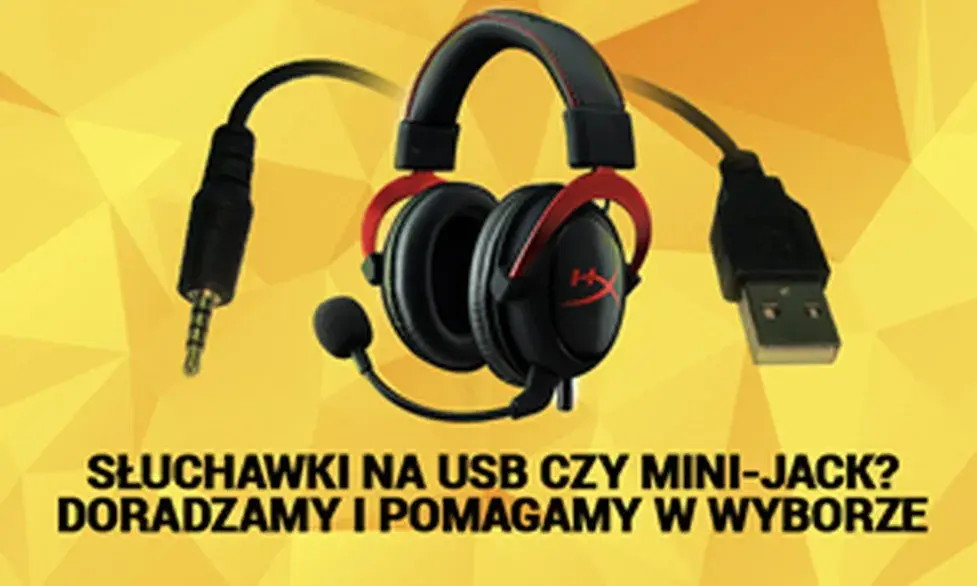
Wielu z nas na co dzień korzysta ze słuchawek do pracy, nauki, rozrywki czy komunikacji. Podłączenie ich do komputera, choć wydaje się proste, czasem potrafi sprawić niespodziewane trudności. Ten praktyczny poradnik krok po kroku pomoże Ci bez problemu podłączyć zarówno słuchawki przewodowe, jak i bezprzewodowe Bluetooth, a także rozwiązać najczęstsze problemy z dźwiękiem i mikrofonem.
Szybko podłącz słuchawki do komputera: Przewodowe, Bluetooth i USB w kilku krokach
- Słuchawki przewodowe (Jack 3,5 mm, USB/USB-C) podłącza się bezpośrednio do odpowiednich portów, pamiętając o kolorach (zielony dla słuchawek, różowy dla mikrofonu) lub adapterach do zunifikowanych gniazd.
- Słuchawki bezprzewodowe Bluetooth wymagają włączonego modułu Bluetooth w komputerze i trybu parowania w słuchawkach, a następnie połączenia przez ustawienia systemu Windows.
- Po podłączeniu zawsze sprawdź ustawienia dźwięku w systemie Windows, aby upewnić się, że słuchawki są wybrane jako domyślne urządzenie odtwarzające i nagrywające.
- Najczęstsze problemy, takie jak brak dźwięku czy niedziałający mikrofon, często wynikają z niewłaściwych ustawień systemowych, wyciszenia lub nieaktualnych sterowników.
Zanim podłączysz: Zidentyfikuj swoje słuchawki i porty komputera
Zanim przystąpisz do podłączania słuchawek, kluczowe jest, abyś wiedział, jaki typ słuchawek posiadasz i czy Twój komputer jest przygotowany na ich przyjęcie. Różne modele wymagają różnych portów lub technologii, więc szybka identyfikacja pozwoli uniknąć frustracji i od razu wybrać właściwą metodę.
Rodzaje wtyczek: Jack 3,5 mm, USB i USB-C
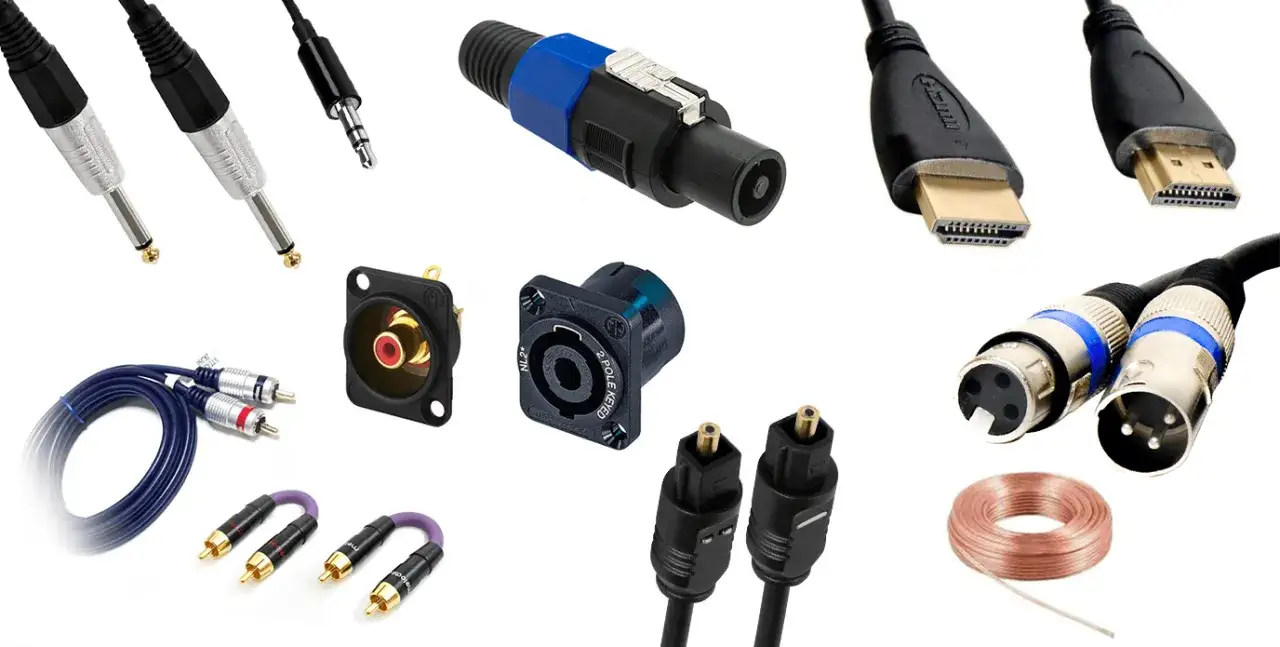
Na rynku dominują trzy główne typy wtyczek, które pozwalają podłączyć słuchawki do komputera. Najpopularniejsza to Jack 3,5 mm, często spotykana w tradycyjnych słuchawkach. W komputerach stacjonarnych zazwyczaj znajdziesz dwa oddzielne gniazda Jack: zielone dla słuchawek (sygnał wyjściowy) i różowe dla mikrofonu (sygnał wejściowy). W laptopach coraz częściej spotykamy jedno, zunifikowane gniazdo combo, które obsługuje zarówno słuchawki, jak i mikrofon. Drugi typ to USB (standardowe USB-A) oraz nowsze USB-C. Słuchawki z takimi wtyczkami często mają wbudowaną własną kartę dźwiękową, co może zapewnić lepszą jakość audio i prostotę podłączenia (plug-and-play).Czy twój komputer ma Bluetooth?
Słuchawki bezprzewodowe to wygoda i swoboda ruchów, ale wymagają, aby Twój komputer posiadał wbudowany moduł Bluetooth. Większość nowoczesnych laptopów ma go w standardzie, podobnie jak niektóre płyty główne w komputerach stacjonarnych. Jeśli nie jesteś pewien, możesz to sprawdzić w Menedżerze urządzeń w systemie Windows lub po prostu poszukać ikony Bluetooth w zasobniku systemowym. Jeśli Twój komputer nie ma wbudowanego modułu, nic straconego! Możesz łatwo dokupić zewnętrzny adapter Bluetooth na USB, który działa jak mały klucz i po prostu wpinasz go w wolny port USB.
Gdzie szukać portów audio?
Lokalizacja portów audio może się różnić w zależności od typu komputera. W komputerach stacjonarnych najczęściej znajdziesz je na przednim panelu obudowy (dla szybkiego dostępu) oraz na tylnym panelu, bezpośrednio na płycie głównej. Na tylnym panelu porty Jack 3,5 mm są zazwyczaj oznaczone kolorami: zielony dla wyjścia audio (słuchawki/głośniki), różowy dla wejścia mikrofonowego i niebieski dla wejścia liniowego. W laptopach sprawa jest prostsza porty audio, w tym gniazdo Jack 3,5 mm (często combo) oraz porty USB/USB-C, znajdują się zazwyczaj po bokach obudowy. Zawsze warto sprawdzić instrukcję obsługi swojego sprzętu, jeśli masz wątpliwości.
Podłączanie słuchawek przewodowych: Krok po kroku
Podłączenie słuchawek przewodowych to zazwyczaj najprostszy proces, który w większości przypadków sprowadza się do wpięcia wtyczki w odpowiednie gniazdo. Pamiętaj jednak o kilku szczegółach, które mogą zadecydować o tym, czy od razu usłyszysz dźwięk, czy też będziesz musiał szukać przyczyny problemu.
Słuchawki z wtyczką Jack 3,5 mm (komputery stacjonarne)
Jeśli posiadasz słuchawki z klasyczną wtyczką Jack 3,5 mm, a Twój komputer stacjonarny ma oddzielne gniazda dla słuchawek i mikrofonu, proces jest bardzo intuicyjny:
- Zlokalizuj gniazda: Poszukaj gniazd Jack 3,5 mm na przednim lub tylnym panelu komputera. Zazwyczaj są one oznaczone ikonami słuchawek i mikrofonu lub kolorami.
- Podłącz słuchawki: Wtyczkę słuchawkową (często zieloną lub z ikoną słuchawek) wpinasz w zielone gniazdo.
- Podłącz mikrofon (jeśli jest): Jeśli Twoje słuchawki mają oddzielną wtyczkę mikrofonową (często różową lub z ikoną mikrofonu), wpinasz ją w różowe gniazdo.
- Sprawdź dźwięk: Po podłączeniu otwórz dowolny program odtwarzający dźwięk (np. YouTube, Spotify) i sprawdź, czy słyszysz dźwięk. Jeśli nie, przejdź do sekcji o rozwiązywaniu problemów.
Jedno gniazdo combo w laptopie? Potrzebujesz adaptera!
Coraz więcej laptopów, a także niektóre komputery stacjonarne, posiadają tylko jedno, zunifikowane gniazdo Jack 3,5 mm, które obsługuje zarówno słuchawki, jak i mikrofon. Problem pojawia się, gdy Twoje słuchawki mają dwie oddzielne wtyczki (zieloną dla słuchawek i różową dla mikrofonu). W takiej sytuacji podłączenie tylko jednej z nich spowoduje, że albo nie będziesz miał mikrofonu, albo dźwięku. Rozwiązaniem jest adapter (rozdzielacz) Jack 3,5 mm. To małe urządzenie, które z jednej strony ma jedną wtyczkę Jack 3,5 mm (do gniazda combo w laptopie), a z drugiej dwa gniazda: jedno dla słuchawek, drugie dla mikrofonu. Dzięki niemu możesz podłączyć swoje "dwu-wtyczkowe" słuchawki do laptopa z jednym gniazdem.
Słuchawki USB i USB-C: Proste podłączenie
Podłączanie słuchawekz wtyczką USB (zarówno standardowe USB-A, jak i nowsze USB-C) jest zazwyczaj niezwykle proste i działa na zasadzie plug-and-play. Wystarczy, że włożysz wtyczkę słuchawek do dowolnego wolnego portu USB w komputerze. System Windows powinien automatycznie wykryć nowe urządzenie i zainstalować potrzebne sterowniki. Czasem, zwłaszcza w przypadku bardziej zaawansowanych słuchawek gamingowych, producent może wymagać instalacji dodatkowego oprogramowania lub sterowników ze swojej strony internetowej, aby odblokować pełną funkcjonalność (np. dźwięk przestrzenny, korektor graficzny). Zawsze warto sprawdzić instrukcję dołączoną do słuchawek.
Sprawdź, czy słuchawki są wykrywane w systemie Windows
Po podłączeniu słuchawek, niezależnie od ich typu, zawsze warto upewnić się, że system Windows je wykrywa i wybrał jako domyślne urządzenie odtwarzające. Oto jak to zrobić:
- Kliknij ikonę głośnika: Na pasku zadań, w prawym dolnym rogu ekranu, znajdziesz ikonę głośnika. Kliknij ją prawym przyciskiem myszy.
- Otwórz ustawienia dźwięku: Z menu kontekstowego wybierz opcję "Ustawienia dźwięku" (w Windows 10) lub "Ustawienia dźwięku" -> "Dźwięk" (w Windows 11).
- Sprawdź urządzenie wyjściowe: W sekcji "Wyjście" (lub "Odtwarzanie") powinieneś zobaczyć listę dostępnych urządzeń. Poszukaj nazwy swoich słuchawek. Jeśli są podłączone prawidłowo, powinny się tam pojawić.
- Ustaw jako domyślne: Jeśli Twoje słuchawki nie są wybrane jako domyślne urządzenie, kliknij na nie i wybierz opcję "Ustaw jako urządzenie domyślne" (lub po prostu wybierz je z listy).
- Sprawdź mikrofon (jeśli jest): Przejdź do sekcji "Wejście" (lub "Nagrywanie") i upewnij się, że mikrofon ze słuchawek jest wybrany jako domyślne urządzenie wejściowe.
Parowanie słuchawek Bluetooth z Windows 10/11
Słuchawki Bluetooth oferują niezrównaną swobodę, ale ich pierwsze połączenie z komputerem wymaga kilku dodatkowych kroków. Proces parowania jest jednak prosty i po jednorazowej konfiguracji słuchawki będą łączyć się automatycznie.
Włącz tryb parowania w słuchawkach
Zanim zaczniesz szukać słuchawek w komputerze, musisz wprowadzić je w tryb parowania. Sposób aktywacji tego trybu różni się w zależności od modelu słuchawek, ale zazwyczaj polega na:
- Naciśnięciu i przytrzymaniu przycisku zasilania/Bluetooth: Wiele słuchawek wymaga przytrzymania przycisku zasilania lub dedykowanego przycisku Bluetooth przez kilka sekund.
- Specjalnym przełączniku: Niektóre modele mają specjalny przełącznik do aktywacji trybu parowania.
Typowym sygnałem, że słuchawki są w trybie parowania, jest szybko migająca dioda LED (często na niebiesko lub czerwono-niebiesko). Zapoznaj się z instrukcją obsługi swoich słuchawek, aby znaleźć dokładną procedurę.
Parowanie w ustawieniach Windows
Gdy słuchawki są w trybie parowania, możesz przystąpić do łączenia ich z komputerem:
- Otwórz Ustawienia: Kliknij przycisk Start, a następnie ikonę koła zębatego, aby otworzyć "Ustawienia".
- Przejdź do Bluetooth i urządzeń: W lewym panelu (Windows 11) lub w głównym oknie (Windows 10) wybierz "Bluetooth i urządzenia" (lub "Urządzenia" w Windows 10, a następnie "Bluetooth i inne urządzenia").
- Dodaj urządzenie: Upewnij się, że przełącznik "Bluetooth" jest włączony. Następnie kliknij przycisk "Dodaj urządzenie" (lub "+ Dodaj Bluetooth lub inne urządzenie").
- Wybierz Bluetooth: W nowym oknie wybierz opcję "Bluetooth".
- Wyszukaj i połącz: Komputer rozpocznie wyszukiwanie dostępnych urządzeń. Po chwili powinieneś zobaczyć nazwę swoich słuchawek na liście. Kliknij na nie, aby rozpocząć proces parowania.
- Potwierdź połączenie: Jeśli pojawi się monit o kod PIN, zazwyczaj jest to "0000" lub "1234", ale często nie jest on wymagany. Po udanym połączeniu system powiadomi Cię o tym, a słuchawki przestaną migać.
Brak dźwięku po sparowaniu Bluetooth? Zmień domyślne urządzenie
Często zdarza się, że po pomyślnym sparowaniu słuchawek Bluetooth, dźwięk nadal wydobywa się z głośników komputera. To normalne i oznacza, że system nie ustawił automatycznie słuchawek jako domyślnego urządzenia odtwarzającego. Oto jak to naprawić:
- Kliknij prawym przyciskiem myszy ikonę głośnika: Znajdziesz ją w prawym dolnym rogu paska zadań.
- Wybierz "Ustawienia dźwięku": Otworzy się panel ustawień dźwięku.
- Zmień urządzenie wyjściowe: W sekcji "Wyjście" (lub "Odtwarzanie") znajdź listę urządzeń. Twoje słuchawki Bluetooth powinny być tam widoczne. Kliknij na nie, aby je wybrać.
- Sprawdź dźwięk: Teraz dźwięk powinien być odtwarzany przez słuchawki. Pamiętaj, aby sprawdzić również poziom głośności zarówno w systemie, jak i na samych słuchawkach.
Rozwiązywanie najczęstszych problemów ze słuchawkami i mikrofonem
Nawet przy najlepszych chęciach, czasem coś może pójść nie tak. Brak dźwięku, niedziałający mikrofon czy problemy z parowaniem to typowe bolączki, z którymi spotykam się na co dzień. Poniżej zebrałem najczęstsze problemy i skuteczne rozwiązania, które pomogą Ci szybko wrócić do słuchania.
Brak dźwięku w słuchawkach
- Wyciszony system lub słuchawki: Sprawdź poziom głośności w systemie Windows (ikona głośnika na pasku zadań) oraz na samych słuchawkach. Wiele modeli ma własne pokrętło lub przyciski do regulacji głośności.
- Niewłaściwe urządzenie domyślne: Upewnij się, że Twoje słuchawki są wybrane jako domyślne urządzenie odtwarzające w ustawieniach dźwięku Windows (Prawy klik na ikonę głośnika -> Ustawienia dźwięku -> Sekcja "Wyjście").
- Błędne podłączenie (Jack 3,5 mm): Sprawdź, czy wtyczka Jack jest wpięta do zielonego gniazda (lub gniazda combo) i czy jest wciśnięta do końca.
- Sterowniki audio: Spróbuj zaktualizować sterowniki karty dźwiękowej. Możesz to zrobić poprzez Menedżer urządzeń (kliknij prawym przyciskiem myszy na "Ten komputer" -> "Zarządzaj" -> "Menedżer urządzeń" -> "Kontrolery dźwięku, wideo i gier").
- Uszkodzone słuchawki/port: Jeśli żadne z powyższych nie pomaga, spróbuj podłączyć słuchawki do innego urządzenia lub inne słuchawki do komputera, aby sprawdzić, czy problem leży po stronie słuchawek czy portu w komputerze.
Mikrofon nie działa
- Wyciszony mikrofon: Sprawdź, czy mikrofon nie jest wyciszony zarówno fizycznie na słuchawkach (jeśli mają taką opcję), jak i w ustawieniach dźwięku Windows (Prawy klik na ikonę głośnika -> Ustawienia dźwięku -> Sekcja "Wejście").
- Niewłaściwe urządzenie nagrywające: Upewnij się, że mikrofon ze słuchawek jest wybrany jako domyślne urządzenie wejściowe w ustawieniach dźwięku Windows.
- Ustawienia prywatności: W systemie Windows (Ustawienia -> Prywatność i zabezpieczenia -> Mikrofon) upewnij się, że aplikacje mają dostęp do mikrofonu, a konkretne aplikacje, których używasz, są dozwolone.
- Błędne podłączenie (Jack 3,5 mm): Jeśli masz dwie wtyczki (słuchawki i mikrofon), upewnij się, że różowa wtyczka mikrofonu jest wpięta w różowe gniazdo. Jeśli masz jedno gniazdo combo, potrzebujesz adaptera, o którym pisałem wcześniej.
- Sterowniki mikrofonu: Podobnie jak w przypadku dźwięku, nieaktualne sterowniki mogą powodować problemy. Zaktualizuj sterowniki audio.
Komputer nie wykrywa słuchawek Bluetooth
- Tryb parowania: Upewnij się, że słuchawki są w trybie parowania (migająca dioda). Bez tego komputer ich nie znajdzie.
- Naładowanie baterii: Sprawdź, czy słuchawki są naładowane. Niska bateria może uniemożliwić parowanie.
- Włączony Bluetooth w komputerze: Upewnij się, że moduł Bluetooth w komputerze jest włączony (Ustawienia -> Bluetooth i urządzenia).
- Odległość: Przysuń słuchawki bliżej komputera.
- Resetowanie urządzeń: Spróbuj wyłączyć i włączyć Bluetooth w komputerze, a także zresetować słuchawki (często wymaga to przytrzymania przycisku zasilania przez dłuższy czas lub kombinacji klawiszy sprawdź instrukcję).
- Usuń poprzednie parowania: Jeśli słuchawki były wcześniej sparowane z innym urządzeniem (np. telefonem), usuń to parowanie, zanim spróbujesz połączyć je z komputerem.
Trzaski lub przerywanie dźwięku w słuchawkach bezprzewodowych
- Zakłócenia: Inne urządzenia bezprzewodowe (router Wi-Fi, myszka, klawiatura Bluetooth) mogą powodować zakłócenia. Spróbuj odsunąć się od nich lub wyłączyć je na próbę.
- Odległość i przeszkody: Zbyt duża odległość od komputera lub fizyczne przeszkody (ściany, meble) mogą osłabiać sygnał Bluetooth. Przysuń się bliżej.
- Niska bateria: Słaba bateria w słuchawkach może powodować niestabilne połączenie i przerywanie dźwięku. Naładuj je.
- Sterowniki Bluetooth: Zaktualizuj sterowniki modułu Bluetooth w komputerze. Możesz to zrobić w Menedżerze urządzeń.
- Zbyt wiele urządzeń Bluetooth: Jeśli masz wiele urządzeń Bluetooth podłączonych jednocześnie, spróbuj odłączyć te, których nie używasz.
Optymalizacja ustawień dźwięku i mikrofonu w Windows
Podłączenie słuchawek to jedno, ale aby cieszyć się najlepszą jakością dźwięku i klarownym mikrofonem, warto poświęcić chwilę na optymalizację ustawień w systemie Windows. To naprawdę robi różnicę, a ja zawsze zalecam moim klientom, aby to sprawdzili.
Regulacja głośności i czułości mikrofonu
W systemie Windows masz pełną kontrolę nad głośnością zarówno słuchawek, jak i czułością mikrofonu. Aby się do nich dostać, kliknij prawym przyciskiem myszy na ikonę głośnika na pasku zadań i wybierz "Ustawienia dźwięku". W sekcji "Wyjście" znajdziesz suwak głośności dla swoich słuchawek. W sekcji "Wejście" wybierz swój mikrofon, a następnie znajdziesz tam suwak "Głośność" lub "Czułość", którym możesz dostosować, jak głośno mikrofon zbiera dźwięk. Eksperymentuj z tymi ustawieniami, aby znaleźć idealny balans dla Twoich potrzeb.
Kiedy aktualizować sterowniki audio?
Sterowniki audio to oprogramowanie, które pozwala systemowi operacyjnemu komunikować się z kartą dźwiękową i słuchawkami. Zazwyczaj system Windows sam dba o ich aktualizację, ale czasem ręczna interwencja jest konieczna. Jeśli doświadczasz problemów z dźwiękiem (np. trzaski, brak dźwięku, niedziałający mikrofon), aktualizacja sterowników może być kluczowym rozwiązaniem. Nowsze sterowniki często zawierają poprawki błędów, optymalizacje wydajności i wsparcie dla nowych funkcji. Zawsze warto sprawdzić stronę producenta Twojej karty dźwiękowej (lub producenta laptopa/płyty głównej) w poszukiwaniu najnowszych wersji sterowników.
Przeczytaj również: AirPods Pro 2, 3 czy Max? Wybierz idealne słuchawki Apple dla siebie
Testowanie mikrofonu
Po podłączeniu i skonfigurowaniu mikrofonu, zawsze warto sprawdzić, czy działa on poprawnie i czy zbiera głos z odpowiednią czułością. W ustawieniach dźwięku Windows, w sekcji "Wejście", po wybraniu swojego mikrofonu, zobaczysz pasek testowy (często oznaczony jako "Testuj mikrofon" lub po prostu wskaźnik poziomu). Mów do mikrofonu, a pasek powinien się poruszać, wskazując poziom zbieranego dźwięku. Jeśli pasek reaguje na Twój głos, mikrofon działa. Jeśli nie, musisz wrócić do poprzednich kroków i upewnić się, że jest prawidłowo podłączony i wybrany jako domyślne urządzenie.