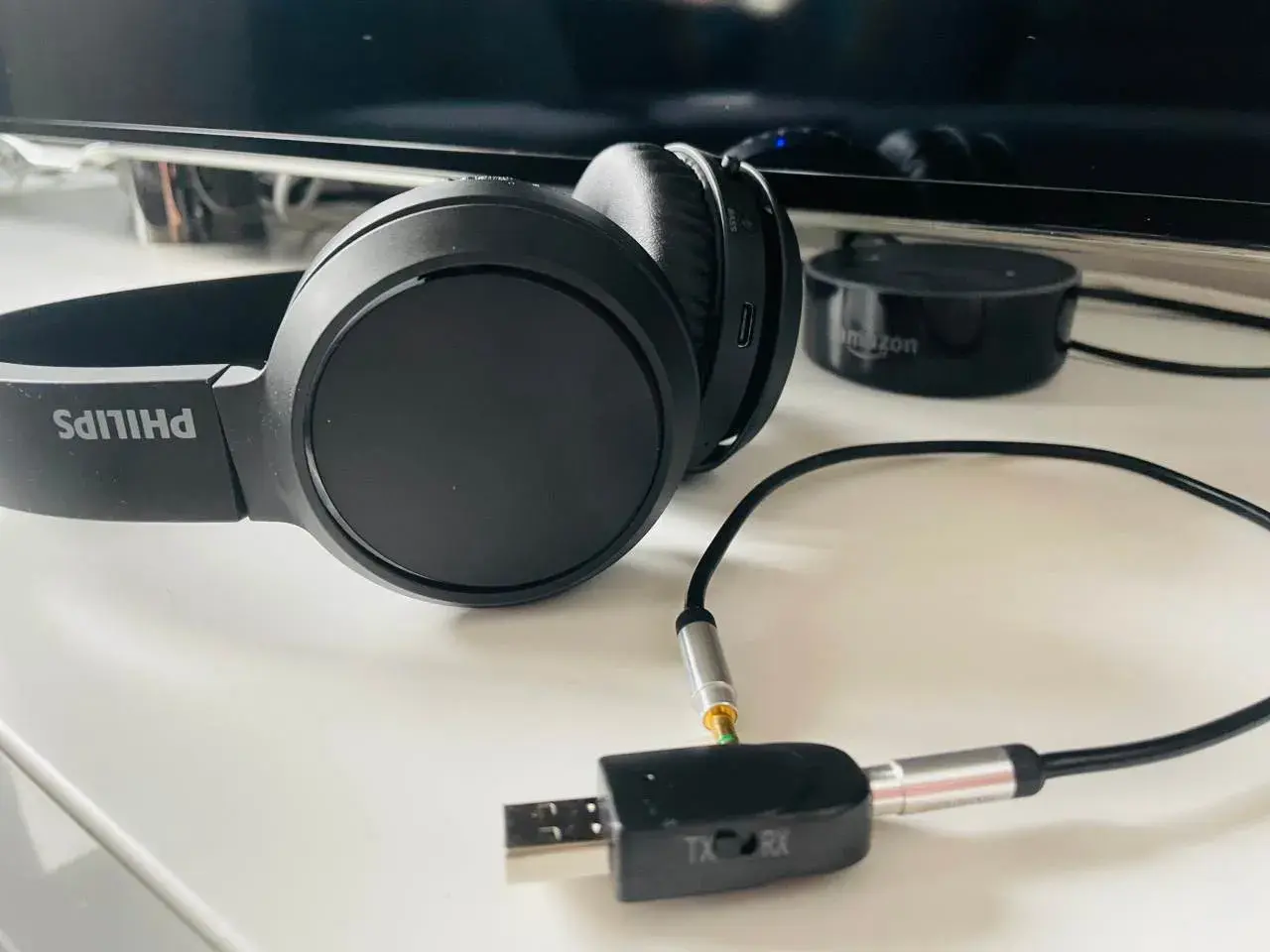
Oglądanie ulubionych filmów czy seriali w środku nocy, bez budzenia domowników, to luksus, na który zasługuje każdy. Słuchawki bezprzewodowe to idealne rozwiązanie, ale ich podłączenie do telewizora Samsung może czasem sprawiać kłopoty. W tym przewodniku krok po kroku pokażę Ci, jak skutecznie sparować słuchawki z Twoim telewizorem, niezależnie od tego, czy masz najnowszy model z Bluetooth, czy starsze urządzenie.
Łączenie słuchawek bezprzewodowych z telewizorem Samsung pełny przewodnik po Bluetooth i alternatywach
- Większość nowych telewizorów Samsung posiada wbudowany moduł Bluetooth, co jest podstawową metodą połączenia, jednak starsze modele wymagają zewnętrznego transmitera.
- Proces parowania odbywa się w systemie Tizen, zazwyczaj przez Ustawienia -> Dźwięk -> Wyjście dźwięku -> Lista głośników Bluetooth.
- Przed połączeniem upewnij się, że słuchawki są naładowane, w trybie parowania i odłączone od innych urządzeń.
- Problemy z opóźnieniami dźwięku (latencją) mogą wynikać z używanych kodeków audio (SBC/AAC); rozwiązaniem może być transmiter z aptX Low Latency.
- Funkcja jednoczesnego podłączenia dwóch par słuchawek (Dual Audio) jest dostępna tylko w wybranych, nowszych modelach Samsunga.
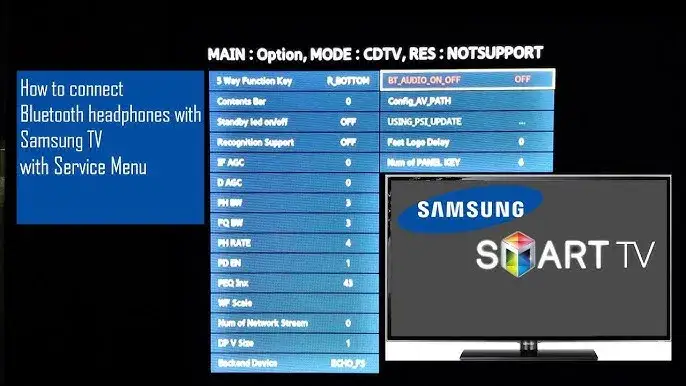
Zanim zaczniesz: Kluczowe przygotowania
Zanim przejdziemy do konkretnych instrukcji, musimy upewnić się, że wszystko jest gotowe do bezproblemowego połączenia. Z mojego doświadczenia wiem, że pominięcie tych podstawowych kroków jest najczęstszą przyczyną frustracji.
Pierwszym krokiem jest sprawdzenie, czy Twój telewizor Samsung w ogóle posiada moduł Bluetooth. Większość nowych modeli Smart TV Samsunga ma wbudowany Bluetooth, co znacznie upraszcza sprawę. Aby to zweryfikować, wejdź w Ustawienia telewizora, a następnie poszukaj opcji związanych z dźwiękiem lub połączeniami bezprzewodowymi. Jeśli znajdziesz tam "Wyjście dźwięku" i opcję "Lista głośników Bluetooth", to świetnie masz Bluetooth. Jeśli nie, nie martw się, omówimy alternatywy.
Następnie upewnij się, że Twoje słuchawki bezprzewodowe są w pełni naładowane. Niska bateria może powodować problemy z parowaniem lub niestabilne połączenie. Po naładowaniu, włącz tryb parowania w słuchawkach. Zazwyczaj odbywa się to poprzez przytrzymanie przycisku zasilania lub dedykowanego przycisku parowania przez kilka sekund, aż dioda zacznie migać w określony sposób (często szybko miga na niebiesko lub biało). Każdy producent może mieć nieco inną metodę, więc w razie wątpliwości zajrzyj do instrukcji obsługi swoich słuchawek.Na koniec, co jest niezwykle ważne, upewnij się, że słuchawki nie są aktualnie połączone z żadnym innym urządzeniem, takim jak smartfon, tablet czy laptop. Słuchawki Bluetooth zazwyczaj mogą być sparowane z wieloma urządzeniami, ale aktywne połączenie utrzymują tylko z jednym naraz. Jeśli są połączone z telefonem, telewizor ich nie "zobaczy". Odłącz je od innych urządzeń lub wyłącz Bluetooth w tych urządzeniach na czas parowania z telewizorem.
Łączenie przez Bluetooth: Instrukcja krok po kroku
Jeśli Twój telewizor Samsung posiada wbudowany moduł Bluetooth, proces parowania jest zazwyczaj prosty i intuicyjny. Poniżej przedstawiam szczegółową instrukcję, która przeprowadzi Cię przez ten proces w systemie Tizen.
-
Przejdź do ustawień dźwięku telewizora: Używając pilota, naciśnij przycisk (ikona domku), aby otworzyć Smart Hub. Następnie przejdź do (ikona koła zębatego). Wybierz , a następnie . To jest miejsce, gdzie telewizor decyduje, którędy ma być przesyłany dźwięk.
-
Wybierz opcję Bluetooth: W sekcji "Wyjście dźwięku" powinieneś zobaczyć opcję taką jak lub . Wybierz ją. Telewizor rozpocznie wyszukiwanie dostępnych urządzeń Bluetooth w pobliżu.
-
Włącz tryb parowania w słuchawkach: Jak już wspomniałem, upewnij się, że Twoje słuchawki są w trybie parowania. Dla popularnych marek, takich jak Sony, JBL, Sennheiser czy Samsung Galaxy Buds, zazwyczaj oznacza to przytrzymanie odpowiedniego przycisku przez kilka sekund. Dioda LED na słuchawkach powinna sygnalizować gotowość do połączenia.
-
Wybierz słuchawki na ekranie telewizora: Po kilku chwilach na ekranie telewizora powinna pojawić się lista dostępnych urządzeń. Poszukaj nazwy swoich słuchawek (np. "Sony WH-1000XM4", "JBL Tune 710BT" lub "Galaxy Buds Pro"). Wybierz je, a następnie potwierdź połączenie. Jeśli zostaniesz poproszony o kod PIN, zazwyczaj jest to "0000".
-
Potwierdź połączenie i ciesz się dźwiękiem: Gdy połączenie zostanie nawiązane, na ekranie telewizora pojawi się komunikat potwierdzający. Dźwięk z telewizora powinien teraz być przesyłany do słuchawek. Możesz sprawdzić to, wracając do sekcji obok opcji Bluetooth powinna być widoczna nazwa Twoich słuchawek. Teraz możesz cieszyć się prywatnym odsłuchem!
Pamiętaj, że w niektórych modelach Samsunga ścieżka do ustawień może się nieznacznie różnić, ale ogólna logika pozostaje ta sama: -> -> -> .
Brak Bluetooth w TV? Poznaj alternatywne rozwiązania
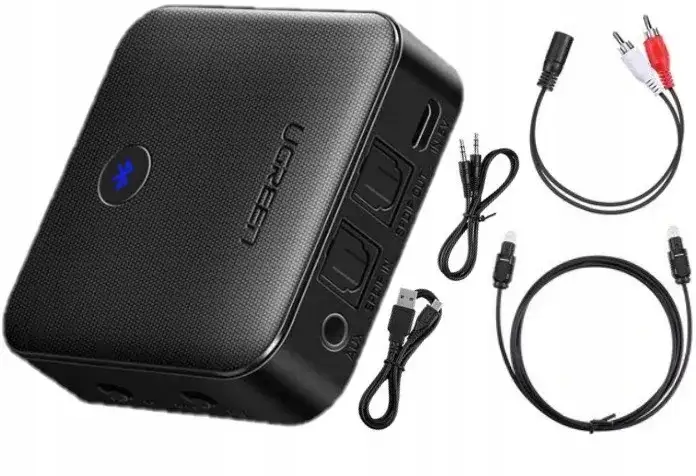
Co zrobić, jeśli Twój telewizor Samsung jest starszym modelem i nie posiada wbudowanego modułu Bluetooth? Nie musisz rezygnować z bezprzewodowego komfortu! Istnieją sprawdzone alternatywy, które pozwolą Ci podłączyć słuchawki.Najpopularniejszym i najbardziej efektywnym rozwiązaniem jest transmiter Bluetooth Audio. To małe urządzenie, które podłączasz do wyjścia audio w telewizorze, a ono następnie "nadaje" sygnał Bluetooth do Twoich słuchawek. Działa to jak zewnętrzny moduł Bluetooth dla Twojego TV.
Jak wybrać odpowiedni transmiter Bluetooth?
-
Typ złącza: Sprawdź, jakie wyjścia audio ma Twój telewizor. Najczęściej spotykane to:
- Optyczne (Toslink): Cyfrowe wyjście audio, które oferuje najlepszą jakość dźwięku i jest odporne na zakłócenia. Wiele transmiterów obsługuje to złącze.
- Jack 3,5 mm (słuchawkowe): Standardowe wyjście analogowe. Jeśli telewizor ma gniazdo słuchawkowe, transmiter z kablem jack będzie odpowiedni.
- RCA (białe i czerwone gniazda): Starsze telewizory mogą mieć wyjścia RCA. Wymaga to transmitera z odpowiednimi kablami.
-
Kodek aptX Low Latency: To kluczowa kwestia! Standardowe kodeki Bluetooth (SBC, AAC) mogą powodować zauważalne opóźnienia między obrazem a dźwiękiem. Transmiter z obsługą kodeka aptX Low Latency minimalizuje to opóźnienie do niezauważalnego poziomu, co jest fundamentalne dla komfortowego oglądania filmów i grania w gry. Zawsze radzę szukać transmitera z tym kodekiem, jeśli zależy Ci na synchronizacji.
Instrukcja podłączenia i konfiguracji transmitera
- Podłącz transmiter do telewizora: Użyj odpowiedniego kabla (optycznego, jack 3,5 mm lub RCA) i podłącz go do wyjścia audio w telewizorze oraz do wejścia w transmiterze.
- Zasil transmiter: Większość transmiterów wymaga zasilania, zazwyczaj przez port USB (możesz użyć wolnego portu USB w telewizorze lub ładowarki sieciowej).
- Włącz tryb parowania w transmiterze i słuchawkach: Włącz transmiter i aktywuj w nim tryb parowania (zazwyczaj przycisk lub przełącznik). Następnie włącz tryb parowania w swoich słuchawkach.
- Sparuj urządzenia: Transmiter automatycznie wyszuka i sparuje się ze słuchawkami. Dioda LED na transmiterze i słuchawkach zasygnalizuje pomyślne połączenie.
- Ustaw wyjście dźwięku w TV: W ustawieniach dźwięku telewizora wybierz odpowiednie wyjście audio, do którego podłączyłeś transmiter (np. "Optyczne" lub "Wyjście audio/słuchawkowe").
Słuchawki radiowe (RF)
Inną, choć rzadziej dziś spotykaną alternatywą, są słuchawki radiowe (RF). Działają one na innej zasadzie niż Bluetooth, wykorzystując fale radiowe. Zestaw składa się z bazy (nadajnika), którą podłącza się do telewizora (zazwyczaj przez jack 3,5 mm lub RCA) i samych słuchawek. Ich główną zaletą jest brak opóźnień i często większy zasięg niż Bluetooth. Wadą może być konieczność posiadania dedykowanych słuchawek RF i potencjalne zakłócenia od innych urządzeń radiowych.
Najczęstsze problemy i proste rozwiązania
Nawet przy najlepszych chęciach, czasem coś może pójść nie tak. Poniżej zebrałem najczęstsze problemy, z którymi spotykają się użytkownicy podczas podłączania słuchawek bezprzewodowych do telewizora Samsung, oraz podpowiadam, jak sobie z nimi poradzić.
Telewizor nie widzi słuchawek lista kontrolna:
- Czy słuchawki są w trybie parowania? Upewnij się, że dioda na słuchawkach miga, sygnalizując gotowość do połączenia.
- Czy słuchawki nie są połączone z innym urządzeniem? Odłącz je od smartfona, tabletu czy komputera.
- Czy słuchawki są wystarczająco blisko telewizora? Spróbuj zbliżyć je do TV, najlepiej na odległość do 1 metra.
- Czy w pobliżu nie ma silnych zakłóceń? Inne urządzenia bezprzewodowe (routery Wi-Fi, kuchenki mikrofalowe) mogą zakłócać sygnał Bluetooth.
- Spróbuj zrestartować oba urządzenia: Wyłącz i włącz ponownie telewizor oraz słuchawki. Czasem to proste rozwiązanie potrafi zdziałać cuda.
- Usuń słuchawki z listy urządzeń Bluetooth w TV: Jeśli wcześniej próbowałeś je parować i coś poszło nie tak, usuń je z listy "Lista głośników Bluetooth" w telewizorze i spróbuj parować od nowa.
Dźwięk się rwie lub przerywa:
Jeśli dźwięk w słuchawkach jest niestabilny, przerywa się lub jest słabej jakości, zazwyczaj problem leży w stabilności połączenia Bluetooth. Spróbuj następujących rozwiązań:
- Zmniejsz odległość: Upewnij się, że słuchawki są w zasięgu telewizora (zazwyczaj do 10 metrów, ale ściany i przeszkody mogą ten zasięg zmniejszać).
- Usuń przeszkody: Fizyczne bariery, takie jak ściany, meble czy nawet ludzie, mogą osłabiać sygnał Bluetooth.
- Unikaj zakłóceń: Odsuń inne urządzenia emitujące fale radiowe (routery, telefony bezprzewodowe) od telewizora i słuchawek.
- Naładuj słuchawki: Niska bateria może wpływać na jakość i stabilność połączenia.
Opóźnienia (latencja) między obrazem a dźwiękiem:
To jeden z najczęstszych problemów, zwłaszcza podczas oglądania filmów. Opóźnienie dźwięku (latencja) sprawia, że ruchy ust aktorów nie pokrywają się z tym, co słyszysz. Wynika to z czasu potrzebnego na przetworzenie i przesłanie sygnału audio przez Bluetooth.
- Kodeki audio: Telewizory Samsung najczęściej używają podstawowych kodeków Bluetooth, takich jak SBC i AAC, które mogą mieć zauważalne opóźnienia. Jeśli używasz zewnętrznego transmitera, upewnij się, że obsługuje on aptX Low Latency. To kodek zaprojektowany specjalnie do minimalizowania opóźnień.
- Ustawienia telewizora: W niektórych modelach Samsunga, w ustawieniach dźwięku, możesz znaleźć opcje synchronizacji dźwięku/obrazu (np. "Opóźnienie dźwięku"). Spróbuj delikatnie skorygować te ustawienia.
- Tryb gry: Jeśli grasz na konsoli, włączenie trybu gry w telewizorze może również pomóc zredukować ogólne opóźnienia, choć nie zawsze bezpośrednio wpłynie na latencję Bluetooth.
Czy mogę podłączyć dwie pary słuchawek jednocześnie?
To bardzo częste pytanie! Niestety, większość telewizorów Samsung pozwala na podłączenie tylko jednej pary słuchawek Bluetooth naraz. Funkcja nazywana "Podwójne audio Bluetooth" lub "Dual Audio", która umożliwia jednoczesne podłączenie dwóch par słuchawek, jest dostępna tylko w wybranych, nowszych i wyższych modelach telewizorów Samsung. Jeśli Twój telewizor posiada tę funkcję, znajdziesz ją w ustawieniach dźwięku, obok opcji Bluetooth. Jeśli jej nie ma, jedyną opcją jest użycie zewnętrznego transmitera Bluetooth, który obsługuje funkcję Dual Link lub podłączenie jednej pary przez Bluetooth TV, a drugiej przez transmiter.
Ustawienia zaawansowane: Wyciśnij maksimum z audio
Po pomyślnym sparowaniu słuchawek z telewizorem Samsung, warto poznać kilka zaawansowanych ustawień, które mogą poprawić Twoje doświadczenie dźwiękowe i dostosować je do Twoich potrzeb.
Wyjście Multi-output Audio (jednoczesne odtwarzanie dźwięku)
Wiele nowszych telewizorów Samsung oferuje funkcję "Wyjście Multi-output Audio". Pozwala ona na jednoczesne odtwarzanie dźwięku zarówno przez podłączone słuchawki Bluetooth, jak i przez wbudowane głośniki telewizora. Jest to idealne rozwiązanie, gdy jedna osoba potrzebuje słuchawek (np. ze względu na słuch), a inni domownicy chcą słuchać dźwięku z głośników TV. Opcję tę znajdziesz w -> -> . Poszukaj tam opcji "Wyjście Multi-output Audio" i aktywuj ją.
Niezależna regulacja głośności
W większości przypadków, po podłączeniu słuchawek Bluetooth do telewizora Samsung, będziesz mógł niezależnie regulować głośność w słuchawkach za pomocą pilota od telewizora. Oznacza to, że głośność głośników TV (jeśli są aktywne) może być inna niż głośność w słuchawkach. Jest to bardzo wygodne i pozwala każdemu użytkownikowi dostosować poziom dźwięku do własnych preferencji.
Przeczytaj również: Jak połączyć słuchawki JBL z telefonem? Szybko i bez problemów!
Kodeki audio: Co to jest i dlaczego ma znaczenie?
Kodeki audio to algorytmy, które kompresują i dekompresują sygnał audio przesyłany bezprzewodowo. Mają one kluczowe znaczenie dla jakości dźwięku i, co ważne w przypadku telewizora, dla opóźnień (latencji). Oto najpopularniejsze kodeki i ich znaczenie:
-
SBC (Subband Coding): To podstawowy kodek, obowiązkowy dla wszystkich urządzeń Bluetooth. Oferuje akceptowalną jakość, ale ma największe opóźnienia i jest najbardziej podatny na zakłócenia.
-
AAC (Advanced Audio Coding): Często spotykany w urządzeniach Apple, oferuje lepszą jakość dźwięku niż SBC przy podobnych, choć często nieco niższych, opóźnieniach. Telewizory Samsung często wspierają ten kodek.
-
aptX: Kodek opracowany przez Qualcomm, oferujący lepszą jakość dźwięku i niższe opóźnienia niż SBC i AAC. Występuje w wielu słuchawkach i transmiterach, ale rzadko jest wspierany bezpośrednio przez telewizory Samsung.
-
aptX HD: Wersja aptX, która pozwala na przesyłanie dźwięku w wyższej rozdzielczości (Hi-Res Audio). Zapewnia doskonałą jakość, ale również jest rzadkością w telewizorach.
-
aptX Low Latency (aptX LL): To najważniejszy kodek dla użytkowników telewizorów! Został zaprojektowany tak, aby minimalizować opóźnienia do poziomu poniżej 40 ms, co czyni je praktycznie niezauważalnymi dla ludzkiego ucha. Jeśli masz problem z synchronizacją obrazu i dźwięku, a Twój telewizor nie ma wbudowanego aptX LL, rozważ zakup zewnętrznego transmitera Bluetooth, który obsługuje ten kodek. To często jedyne skuteczne rozwiązanie problemu latencji.
Pamiętaj, że aby skorzystać z zaawansowanych kodeków (jak aptX LL), zarówno transmiter/telewizor, jak i słuchawki muszą je wspierać. Jeśli któreś z urządzeń nie obsługuje danego kodeka, połączenie zostanie nawiązane z użyciem kodeka wspólnego dla obu urządzeń, zazwyczaj SBC lub AAC.