
Jak sparować słuchawki Bluetooth? Kluczowe kroki i rozwiązania problemów
- Zawsze zacznij od naładowania słuchawek i włączenia trybu parowania (zazwyczaj przytrzymanie przycisku zasilania/Bluetooth).
- Upewnij się, że Bluetooth jest aktywny na urządzeniu, z którym chcesz się połączyć (telefon, komputer, TV).
- W przypadku problemów sprawdź, czy słuchawki nie są już połączone z innym urządzeniem i spróbuj je zresetować.
- Pamiętaj o różnicach między pierwszym parowaniem a ponownym łączeniem to drugie jest zazwyczaj automatyczne.
- Dla urządzeń bez Bluetooth (np. starsze TV) niezbędny może być zewnętrzny adapter/transmitter.
Zrozumieć technologię: Czym jest Bluetooth i dlaczego to on rządzi?
Technologia Bluetooth to bezprzewodowy standard komunikacji krótkiego zasięgu, który zrewolucjonizował sposób, w jaki łączymy nasze urządzenia audio. Dzięki niej możemy cieszyć się muzyką, podcastami czy rozmowami telefonicznymi bez plątaniny kabli. Moim zdaniem, Bluetooth stał się absolutnym standardem w bezprzewodowym audio, a jego wszechobecność w smartfonach, komputerach i telewizorach tylko to potwierdza.
Nowsze wersje Bluetooth, takie jak 5.2 i 5.3, przynoszą znaczące ulepszenia. Przede wszystkim oferują one większą stabilność połączenia, co minimalizuje ryzyko przerywania dźwięku. Co więcej, charakteryzują się mniejszymi opóźnieniami (tzw. latency), co jest kluczowe dla graczy i miłośników filmów, zapewniając idealną synchronizację obrazu z dźwiękiem. Nie można zapomnieć o energooszczędności, która przekłada się na dłuższy czas pracy słuchawek na jednym ładowaniu. Warto również zwrócić uwagę na kodeki audio wysokiej rozdzielczości, takie jak aptX HD, LDAC czy LHDC. Pozwalają one przesyłać dźwięk o znacznie lepszej jakości, zbliżonej do tej z płyt CD. Pamiętaj jednak, że aby w pełni wykorzystać ich potencjał, zarówno słuchawki, jak i urządzenie źródłowe muszą być z nimi kompatybilne.
Pierwsze parowanie a ponowne łączenie: Kluczowa różnica, która oszczędzi Ci nerwów
Z mojego doświadczenia wynika, że wiele osób myli pierwsze parowanie słuchawek z ponownym łączeniem, co często prowadzi do frustracji. Pierwsze parowanie to proces, w którym słuchawki i urządzenie (np. telefon) nawiązują ze sobą połączenie po raz pierwszy. W tym momencie słuchawki muszą być w trybie wykrywania (ang. pairing mode), aby inne urządzenia mogły je "zobaczyć" na liście dostępnych sprzętów. To właśnie wtedy urządzenia wymieniają się informacjami i zapamiętują się nawzajem.
Z kolei ponowne łączenie to znacznie prostsza sprawa. Gdy słuchawki zostały już raz sparowane z danym urządzeniem, zazwyczaj automatycznie połączą się z nim ponownie, gdy tylko znajdą się w zasięgu i Bluetooth będzie włączony na obu stronach. Nie musisz już wchodzić w tryb parowania. W przypadku słuchawek dousznych (TWS True Wireless Stereo), takich jak popularne pchełki, często najpierw paruje się je ze sobą (np. wyjmując z etui), a dopiero potem, gdy są już ze sobą połączone, przechodzą w tryb parowania z urządzeniem źródłowym.
Co musisz przygotować, zanim zaczniesz? Uniwersalna checklista
Zanim przystąpisz do parowania słuchawek, warto poświęcić chwilę na kilka prostych kroków przygotowawczych. Dzięki temu unikniesz wielu potencjalnych problemów i zaoszczędzisz sobie nerwów. Oto moja uniwersalna checklista:
- Naładuj słuchawki: Upewnij się, że Twoje słuchawki są wystarczająco naładowane. Niska bateria może powodować problemy z parowaniem lub niestabilne połączenie.
- Włącz Bluetooth na urządzeniu docelowym: Sprawdź, czy funkcja Bluetooth jest aktywna na telefonie, komputerze, telewizorze lub konsoli, z którą chcesz sparować słuchawki.
- Wprowadź słuchawki w tryb parowania: To kluczowy krok. Zazwyczaj wymaga przytrzymania przycisku zasilania lub dedykowanego przycisku Bluetooth przez kilka sekund, aż dioda LED zacznie migać w określony sposób (często na niebiesko i czerwono naprzemiennie). Sprawdź instrukcję obsługi swoich słuchawek, jeśli nie jesteś pewien.
- Wyłącz inne urządzenia Bluetooth w pobliżu: Jeśli masz w pobliżu inne urządzenia, z którymi słuchawki były wcześniej sparowane, warto je wyłączyć. Może to zapobiec automatycznemu łączeniu się słuchawek z niechcianym sprzętem i ułatwić wykrycie przez nowe urządzenie.
- Umieść urządzenia blisko siebie: Podczas parowania upewnij się, że słuchawki i urządzenie docelowe znajdują się w bliskiej odległości, najlepiej nie dalej niż metr.
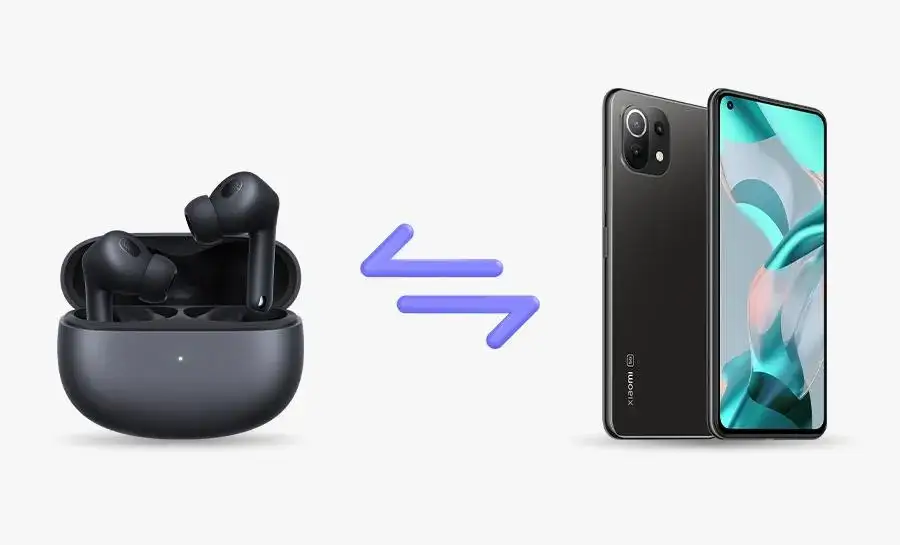
Jak sparować słuchawki z telefonem?
Jak połączyć słuchawki Bluetooth z telefonem z Androidem?
Parowanie słuchawek Bluetooth z telefonem z systemem Android to zazwyczaj bardzo intuicyjny proces. Oto jak to zrobić krok po kroku:
- Włącz Bluetooth na telefonie: Przesuń palcem w dół z górnej krawędzi ekranu, aby otworzyć panel szybkich ustawień, i dotknij ikony Bluetooth, aby ją aktywować. Możesz też przejść do Ustawienia > Połączone urządzenia > Bluetooth i włączyć przełącznik.
- Wprowadź słuchawki w tryb parowania: Przytrzymaj przycisk zasilania lub dedykowany przycisk parowania na słuchawkach, aż dioda zacznie migać, sygnalizując tryb parowania.
- Wyszukaj urządzenia na telefonie: W menu Bluetooth na telefonie (Ustawienia > Połączone urządzenia > Bluetooth) dotknij opcji "Sparuj nowe urządzenie" lub "Wyszukaj urządzenia".
- Wybierz swoje słuchawki: Na liście dostępnych urządzeń powinna pojawić się nazwa Twoich słuchawek. Dotknij jej, aby rozpocząć proces parowania.
- Potwierdź parowanie (jeśli wymagane): Niektóre słuchawki mogą wymagać potwierdzenia parowania na ekranie telefonu lub wprowadzenia kodu PIN (zazwyczaj "0000" lub "1234", ale rzadko w przypadku nowoczesnych słuchawek).
- Gotowe: Po pomyślnym sparowaniu słuchawki powinny wyświetlać się jako "Połączone" lub "Aktywne" w menu Bluetooth.
Instrukcja parowania słuchawek z iPhonem (iOS)
Użytkownicy iPhone'ów również mogą łatwo sparować swoje słuchawki Bluetooth. Proces jest bardzo podobny do tego na Androidzie, ale z drobnymi różnicami w nazewnictwie menu:- Włącz Bluetooth na iPhonie: Przejdź do Ustawienia > Bluetooth i upewnij się, że przełącznik jest w pozycji "Włączone".
- Wprowadź słuchawki w tryb parowania: Tak jak w przypadku Androida, przytrzymaj przycisk zasilania lub parowania na słuchawkach, aż dioda zacznie migać.
- Poczekaj na wykrycie słuchawek: iPhone automatycznie rozpocznie wyszukiwanie dostępnych urządzeń Bluetooth. Twoje słuchawki powinny pojawić się w sekcji "Inne urządzenia".
- Wybierz swoje słuchawki: Dotknij nazwy swoich słuchawek na liście. iPhone automatycznie nawiąże połączenie.
- Gotowe: Po sparowaniu słuchawki przeniosą się do sekcji "Moje urządzenia" i będą oznaczone jako "Połączone".
Moje słuchawki nie łączą się z telefonem! Najczęstsze problemy i ich rozwiązania
Zdarza się, że mimo stosowania się do instrukcji, słuchawki nie chcą się połączyć z telefonem. Oto najczęstsze problemy, z jakimi się spotykam, i sprawdzone rozwiązania:
-
Słuchawki nie są widoczne na liście dostępnych urządzeń:
- Rozwiązanie: Upewnij się, że słuchawki na pewno są w trybie parowania (dioda miga). Sprawdź, czy nie są już połączone z innym urządzeniem w pobliżu. Wyłącz i włącz Bluetooth w telefonie, a także zrestartuj słuchawki. Czasem pomaga też restart telefonu.
-
Połączenie jest niestabilne lub przerywa:
- Rozwiązanie: Sprawdź poziom naładowania słuchawek i telefonu. Upewnij się, że nie ma zbyt wielu przeszkód fizycznych (ścian, mebli) między telefonem a słuchawkami. Odsuń się od innych źródeł zakłóceń (np. routery Wi-Fi, kuchenki mikrofalowe). Spróbuj zapomnieć słuchawki w ustawieniach Bluetooth telefonu ("Zapomnij to urządzenie") i sparować je ponownie.
-
Słuchawki łączą się, ale nie ma dźwięku:
- Rozwiązanie: Sprawdź poziom głośności zarówno na słuchawkach, jak i na telefonie. Upewnij się, że w ustawieniach audio telefonu (np. podczas odtwarzania muzyki) wybrano słuchawki jako urządzenie wyjściowe dźwięku. Czasem pomaga również twardy reset słuchawek (patrz sekcja o twardym resecie).
-
Telefon prosi o kod PIN:
- Rozwiązanie: W większości nowoczesnych słuchawek nie jest to wymagane. Jeśli jednak telefon prosi o PIN, spróbuj standardowych kodów: "0000" lub "1234". Jeśli to nie działa, sprawdź instrukcję obsługi słuchawek.
Parowanie słuchawek z komputerem: przewodnik do pracy i rozrywki
Łączenie słuchawek bezprzewodowych z laptopem i komputerem z Windows 10/11
Parowanie słuchawek Bluetooth z komputerem z systemem Windows 10 lub 11 jest proste, choć wymaga kilku kliknięć. Oto instrukcja:
-
Włącz Bluetooth na komputerze:
- W Windows 10: Kliknij Start > Ustawienia > Urządzenia > Bluetooth i inne urządzenia. Upewnij się, że przełącznik Bluetooth jest w pozycji "Włączone".
- W Windows 11: Kliknij Start > Ustawienia > Bluetooth i urządzenia. Upewnij się, że przełącznik Bluetooth jest w pozycji "Włączone".
- Wprowadź słuchawki w tryb parowania: Przytrzymaj przycisk zasilania lub parowania na słuchawkach, aż dioda zacznie migać.
-
Dodaj nowe urządzenie Bluetooth:
- W Windows 10/11: W sekcji Bluetooth kliknij "Dodaj urządzenie" lub "Dodaj urządzenie Bluetooth lub inne", a następnie wybierz "Bluetooth".
- Wybierz swoje słuchawki: Na liście dostępnych urządzeń powinna pojawić się nazwa Twoich słuchawek. Kliknij ją, aby rozpocząć parowanie.
- Potwierdź połączenie: Po chwili system powinien wyświetlić komunikat o pomyślnym połączeniu. Twoje słuchawki będą teraz widoczne jako urządzenie audio.
- Dla komputerów stacjonarnych: Jeśli Twój komputer stacjonarny nie ma wbudowanego modułu Bluetooth (co jest częste), będziesz potrzebować zewnętrznego adaptera Bluetooth USB. Wystarczy podłączyć go do wolnego portu USB, a system Windows zazwyczaj automatycznie zainstaluje sterowniki.
Masz MacBooka? Zobacz, jak sparować słuchawki z systemem macOS
Parowanie słuchawek Bluetooth z MacBookiem i systemem macOS jest równie proste i intuicyjne, jak w przypadku innych urządzeń Apple:
- Włącz Bluetooth na MacBooku: Kliknij ikonę Bluetooth na pasku menu (lub przejdź do Ustawienia systemowe > Bluetooth) i upewnij się, że Bluetooth jest włączony.
- Wprowadź słuchawki w tryb parowania: Przygotuj słuchawki, aktywując na nich tryb parowania (dioda miga).
- Wyszukaj słuchawki: W oknie ustawień Bluetooth na MacBooku, w sekcji "Urządzenia", powinna pojawić się nazwa Twoich słuchawek.
- Połącz: Kliknij przycisk "Połącz" obok nazwy słuchawek.
- Gotowe: Po pomyślnym połączeniu słuchawki będą widoczne jako "Połączone" i możesz zacząć z nich korzystać.
Co zrobić, gdy komputer nie widzi słuchawek? Diagnostyka problemu
Jeśli Twój komputer nie widzi słuchawek Bluetooth, może to być frustrujące. Oto lista potencjalnych przyczyn i kroki diagnostyczne, które moim zdaniem warto wykonać:
-
Bluetooth jest wyłączony lub nie działa:
- Diagnostyka: Sprawdź, czy Bluetooth jest włączony w ustawieniach systemu (Windows/macOS). W Menedżerze urządzeń (Windows) upewnij się, że sterownik Bluetooth jest zainstalowany i działa poprawnie (brak żółtych wykrzykników).
- Rozwiązanie: Włącz Bluetooth, zaktualizuj lub ponownie zainstaluj sterowniki Bluetooth (najlepiej ze strony producenta komputera lub adaptera).
-
Słuchawki nie są w trybie parowania:
- Diagnostyka: Sprawdź diodę na słuchawkach. Czy miga w sposób wskazujący na tryb parowania?
- Rozwiązanie: Wprowadź słuchawki w tryb parowania zgodnie z instrukcją producenta.
-
Problemy z zewnętrznym adapterem Bluetooth (dla PC):
- Diagnostyka: Czy adapter jest prawidłowo podłączony do portu USB? Czy dioda na adapterze świeci? Czy system operacyjny go wykrywa?
- Rozwiązanie: Spróbuj podłączyć adapter do innego portu USB. Zainstaluj sterowniki do adaptera z płyty lub strony producenta.
-
Słuchawki są już połączone z innym urządzeniem:
- Diagnostyka: Czy w pobliżu nie ma innego telefonu, tabletu czy laptopa, z którym słuchawki mogłyby się automatycznie połączyć?
- Rozwiązanie: Wyłącz Bluetooth na wszystkich innych urządzeniach w pobliżu.
-
Zakłócenia:
- Diagnostyka: Czy w pobliżu komputera nie ma innych urządzeń emitujących fale radiowe (np. router Wi-Fi, inne urządzenia Bluetooth)?
- Rozwiązanie: Odsuń się od źródeł zakłóceń lub spróbuj sparować słuchawki w innym miejscu.
-
Twardy reset słuchawek:
- Diagnostyka: Jeśli wszystkie inne metody zawiodły.
- Rozwiązanie: Wykonaj twardy reset słuchawek (patrz sekcja "Twardy reset").
Słuchawki i telewizor: jak je połączyć?
Twój telewizor ma Bluetooth? Prosta instrukcja parowania
Coraz więcej nowoczesnych telewizorów Smart TV jest wyposażonych w moduł Bluetooth, co znacznie ułatwia podłączenie słuchawek bezprzewodowych. Chociaż dokładne nazwy menu mogą się różnić w zależności od marki telewizora (np. Samsung, LG, Sony), ogólna procedura jest bardzo podobna:
- Włącz Bluetooth w telewizorze: Przejdź do Ustawień telewizora (zazwyczaj ikona koła zębatego lub menu "Home"). Poszukaj sekcji "Dźwięk", "Połączenia", "Urządzenia" lub "Bluetooth". Włącz funkcję Bluetooth.
- Wprowadź słuchawki w tryb parowania: Przygotuj swoje słuchawki, aktywując na nich tryb parowania (dioda miga).
- Wyszukaj urządzenia Bluetooth w telewizorze: W menu Bluetooth telewizora wybierz opcję "Dodaj urządzenie", "Wyszukaj urządzenia" lub "Lista urządzeń Bluetooth". Telewizor rozpocznie skanowanie.
- Wybierz swoje słuchawki: Gdy nazwa Twoich słuchawek pojawi się na liście, wybierz ją pilotem.
- Potwierdź parowanie: Telewizor może poprosić o potwierdzenie parowania.
- Gotowe: Po pomyślnym połączeniu dźwięk z telewizora powinien być przesyłany do słuchawek. Pamiętaj, że w wielu telewizorach po podłączeniu słuchawek Bluetooth automatycznie wyłączają się głośniki telewizora.
Mój telewizor nie ma Bluetooth! Jak ratuje sytuację adapter/transmitter?
Jeśli Twój telewizor nie posiada wbudowanego modułu Bluetooth, nie wszystko stracone! Z pomocą przychodzi zewnętrzny adapter/transmitter Bluetooth. To niewielkie urządzenie, które podłączasz do telewizora, a ono "przerabia" sygnał audio na sygnał Bluetooth, który następnie możesz sparować ze swoimi słuchawkami.
Aby go użyć, podłącz adapter do wyjścia audio w telewizorze. Może to być gniazdo słuchawkowe 3.5mm (mini-jack), port RCA (czerwony i biały) lub cyfrowe wyjście optyczne (TOSLINK). Następnie wprowadź adapter w tryb parowania (zazwyczaj przytrzymując przycisk) i sparuj z nim swoje słuchawki, tak jak z każdym innym urządzeniem Bluetooth. Pamiętaj, aby wybrać odpowiedni adapter, który obsługuje wyjścia audio dostępne w Twoim telewizorze.
Problemy z dźwiękiem na linii słuchawki-TV: Opóźnienia i brak synchronizacji
Jednym z najczęstszych problemów, z którymi spotykam się przy łączeniu słuchawek z telewizorem, są opóźnienia dźwięku (latency) i brak synchronizacji obrazu z dźwiękiem. Dzieje się tak, ponieważ standardowy Bluetooth, szczególnie w starszych wersjach, nie jest idealny do przesyłania dźwięku w czasie rzeczywistym. Sygnał potrzebuje ułamka sekundy na przetworzenie i przesłanie, co może być zauważalne. Jeśli oglądasz film i widzisz, że ruchy ust aktorów nie pokrywają się z dźwiękiem, to właśnie masz do czynienia z tym problemem. Rozwiązaniem może być użycie słuchawek lub transmitera Bluetooth, które obsługują kodek aptX Low Latency. Ten kodek został zaprojektowany specjalnie w celu minimalizowania opóźnień, zapewniając znacznie lepszą synchronizację. Upewnij się jednak, że zarówno adapter/telewizor, jak i słuchawki obsługują ten sam kodek.
Gaming bez ograniczeń: podłącz słuchawki do konsoli
Jak sparować słuchawki Bluetooth z PlayStation 5? Oficjalne i alternatywne metody
Parowanie standardowych słuchawek Bluetooth z PlayStation 5 jest nieco bardziej skomplikowane niż z telefonem czy komputerem. PS5 ma ograniczone wsparcie dla uniwersalnych słuchawek Bluetooth, co oznacza, że wiele modeli po prostu nie będzie działać lub będzie miało problemy z funkcjonalnością (np. brak mikrofonu). Sony preferuje własne, dedykowane zestawy słuchawkowe, takie jak Pulse 3D Wireless Headset, które łączą się z konsolą za pomocą dołączonego adaptera USB.
Jeśli chcesz użyć innych słuchawek, zazwyczaj będziesz potrzebować zewnętrznego adaptera USB Bluetooth, który podłączasz do portu USB w PS5. Taki adapter działa jako "most" między konsolą a słuchawkami. Wprowadź słuchawki w tryb parowania, a następnie postępuj zgodnie z instrukcjami dołączonymi do adaptera, aby sparować je z nim. Następnie w ustawieniach dźwięku PS5 wybierz adapter jako urządzenie wyjściowe i wejściowe (jeśli słuchawki mają mikrofon).
Podłączanie słuchawek bezprzewodowych do konsoli Xbox Series X/S
Konsole Xbox Series X/S, podobnie jak PlayStation, mają swoje specyficzne wymagania dotyczące słuchawek bezprzewodowych. Xbox wykorzystuje własny protokół bezprzewodowy (Xbox Wireless), a nie standardowy Bluetooth, do łączenia akcesoriów. Oznacza to, że najlepiej działają z nią dedykowane słuchawki Xbox Wireless (np. Xbox Wireless Headset) lub inne modele licencjonowane, które obsługują ten protokół.
Jeśli masz takie słuchawki, wystarczy wprowadzić je w tryb parowania (zazwyczaj przytrzymując przycisk parowania na słuchawkach), a następnie nacisnąć przycisk parowania na konsoli Xbox. Konsola automatycznie wykryje i połączy się ze słuchawkami. Jeśli posiadasz uniwersalne słuchawki Bluetooth, jedyną pewną metodą podłączenia ich do Xboxa jest użycie gniazda 3.5mm w kontrolerze. Wystarczy podłączyć słuchawki kablem do kontrolera, a dźwięk będzie przesyłany przez niego.
Słuchawki dedykowane vs. uniwersalne: Co wybrać do grania?
Wybór między słuchawkami dedykowanymi do gier a uniwersalnymi słuchawkami Bluetooth to często dylemat. Moim zdaniem, słuchawki dedykowane do gier, zwłaszcza te od producentów konsol lub z certyfikatem "gaming", oferują kilka kluczowych zalet. Przede wszystkim charakteryzują się bardzo niskim opóźnieniem, co jest absolutnie kluczowe w dynamicznych grach, gdzie każda milisekunda ma znaczenie. Często posiadają też dedykowane mikrofony z redukcją szumów oraz funkcje dźwięku przestrzennego, które poprawiają immersję i pozwalają lepiej zlokalizować przeciwników.
Z drugiej strony, uniwersalne słuchawki Bluetooth są bardziej wszechstronne. Możesz ich używać z telefonem, komputerem, a dzięki adapterom również z konsolą. Ich główną wadą w kontekście gier może być większe opóźnienie, zwłaszcza w przypadku starszych wersji Bluetooth lub braku kodeków Low Latency. Jeśli jednak grasz sporadycznie i nie zależy Ci na każdym ułamku sekundy, dobrej jakości uniwersalne słuchawki mogą być wystarczające, zwłaszcza jeśli mają kodeki takie jak aptX Low Latency.
Zaawansowane funkcje i przydatne triki
Multipoint: Jak połączyć słuchawki z dwoma urządzeniami jednocześnie i swobodnie się przełączać?
Funkcja Multipoint to prawdziwy game changer dla osób, które na co dzień korzystają z wielu urządzeń. Pozwala ona na jednoczesne połączenie słuchawek z dwoma urządzeniami Bluetooth, na przykład z laptopem i telefonem. Dzięki temu możesz słuchać muzyki z komputera, a gdy zadzwoni telefon, słuchawki automatycznie przełączą się na połączenie głosowe. Po zakończeniu rozmowy, dźwięk z laptopa zostanie wznowiony. To niesamowicie wygodne i eliminuje potrzebę ręcznego przełączania się między urządzeniami. Multipoint staje się standardem w słuchawkach średniej i wyższej półki, i moim zdaniem, jest to funkcja, na którą warto zwrócić uwagę przy zakupie.
Szybkie parowanie jednym dotknięciem: Na czym polega technologia NFC?
NFC (Near Field Communication) to technologia, która umożliwia błyskawiczne parowanie słuchawek z kompatybilnymi urządzeniami. Zamiast wchodzić w menu Bluetooth i szukać słuchawek na liście, wystarczy zbliżyć słuchawki do urządzenia źródłowego (np. smartfona) w miejscu oznaczonym ikoną NFC. Po zbliżeniu urządzenia automatycznie wykryją się nawzajem i nawiążą połączenie Bluetooth. To niezwykle szybkie i wygodne, eliminujące potrzebę ręcznego wyszukiwania i wybierania. Choć nie wszystkie słuchawki i telefony obsługują NFC, jeśli masz taką możliwość, zdecydowanie warto z niej skorzystać.
Przeczytaj również: Jak wyzerować AirPodsy? Napraw problemy i sprzedaj bezpiecznie!
Twardy reset: Twoja ostatnia deska ratunku, gdy nic inne nie działa
Jeśli wszystkie inne metody rozwiązywania problemów zawiodły, a słuchawki nadal nie chcą się sparować lub działają niestabilnie, twardy reset (factory reset) może być Twoją ostatnią deską ratunku. Twardy reset przywraca słuchawki do ustawień fabrycznych, usuwając wszystkie zapamiętane połączenia i konfiguracje. Procedura resetowania różni się w zależności od modelu i marki słuchawek, dlatego zawsze warto zajrzeć do instrukcji obsługi. Zazwyczaj polega to na przytrzymaniu kombinacji przycisków (np. zasilania i głośności) przez kilkanaście sekund, aż dioda LED zasygnalizuje reset. Po zresetowaniu słuchawki zachowują się jak nowe i musisz je ponownie sparować ze wszystkimi urządzeniami.