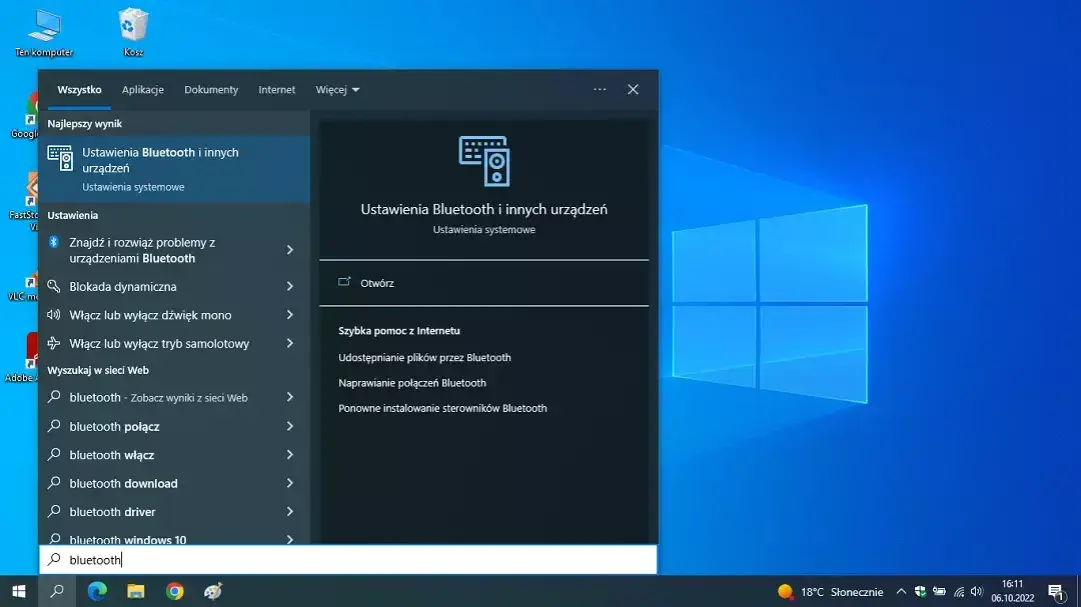
W dzisiejszych czasach bezprzewodowe słuchawki to synonim wygody, ale ich podłączenie do komputera czasami bywa wyzwaniem. W tym przewodniku krok po kroku pokażę Ci, jak łatwo sparować słuchawki Bluetooth z Twoim komputerem, niezależnie od tego, czy masz system Windows 10, czy 11, a także co zrobić, gdy Twój komputer nie ma wbudowanego modułu Bluetooth. Razem rozwiążemy też najczęstsze problemy, które mogą pojawić się po drodze.
Łatwe parowanie słuchawek Bluetooth z komputerem kompletny przewodnik krok po kroku
- Artykuł oferuje szczegółowe instrukcje, jak podłączyć słuchawki Bluetooth do komputera z systemem Windows 10 lub 11.
- Dowiesz się, jak sprawdzić, czy Twój komputer posiada wbudowany moduł Bluetooth i co zrobić, jeśli go nie ma.
- Przedstawiamy rozwiązania dla komputerów bez Bluetooth, w tym rekomendacje dotyczące wyboru i instalacji zewnętrznego adaptera USB.
- Znajdziesz praktyczne porady dotyczące rozwiązywania najczęstszych problemów, takich jak niewykrywanie słuchawek, brak dźwięku czy przerywanie sygnału.
- Wyjaśniamy rolę sterowników Bluetooth i jak je aktualizować, aby zapewnić stabilne połączenie.
Dlaczego bezprzewodowe słuchawki to wygoda przy komputerze?
Dla mnie bezprzewodowe słuchawki Bluetooth to absolutna rewolucja w komforcie pracy i rozrywki przy komputerze. Wyobraź sobie brak plątaniny kabli na biurku, swobodę poruszania się po pokoju podczas rozmowy online czy słuchania muzyki. Mogę wstać po kawę, a dźwięk nadal jest ze mną. To nie tylko wygoda, ale też znacznie większa ergonomia koniec z przypadkowym szarpaniem kabla i zrzucaniem słuchawek z głowy. Czy to praca, nauka, czy po prostu relaks z ulubionym podcastem, bezprzewodowe słuchawki dają mi niezrównaną swobodę.
Zanim zaczniesz: Szybkie sprawdzenie, czy Twój komputer ma wbudowany moduł Bluetooth
Zanim przejdziemy do parowania, musimy upewnić się, że Twój komputer jest gotowy na połączenie Bluetooth. Większość laptopów ma wbudowany moduł Bluetooth, ale w przypadku komputerów stacjonarnych często bywa różnie. Oto jak to szybko sprawdzić:
- Wciśnij klawisze
Windows + Xi wybierz "Menedżer Urządzeń". - W oknie Menedżera Urządzeń poszukaj sekcji "Bluetooth" lub "Urządzenia Bluetooth".
- Jeśli ją widzisz, Twój komputer ma wbudowany moduł. Jeśli nie, to nic straconego przejdziemy do rozwiązania tego problemu w dalszej części artykułu.
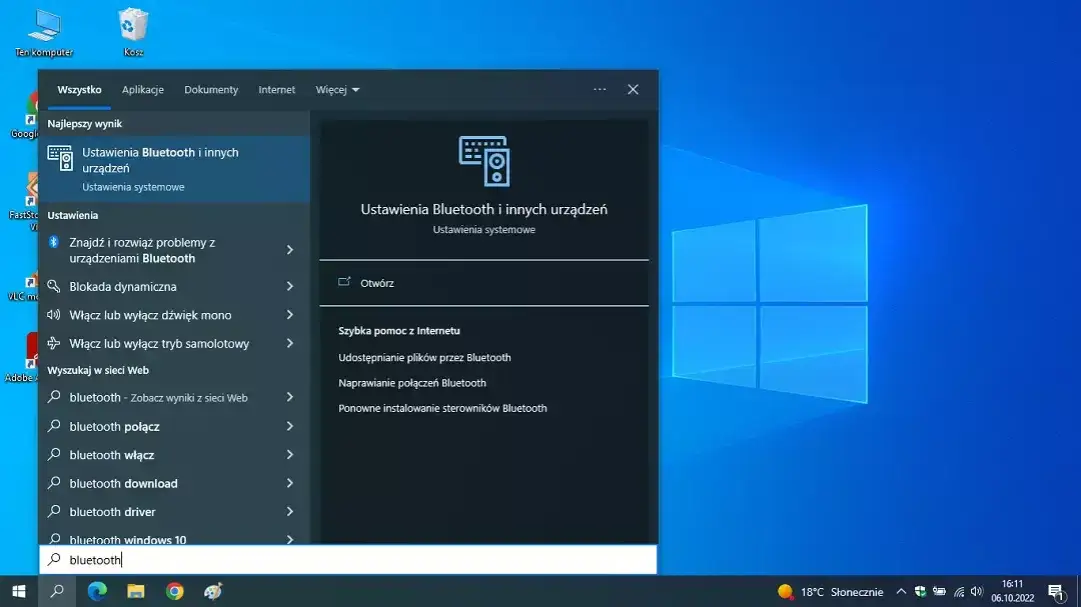
Podłączanie słuchawek Bluetooth krok po kroku do Windows 11 i 10
Krok 1: Jak poprawnie przygotować słuchawki do parowania?
Zanim komputer będzie mógł wykryć Twoje słuchawki, musisz je odpowiednio przygotować. Po pierwsze, upewnij się, że są naładowane. Nic tak nie frustruje, jak próba parowania rozładowanego urządzenia. Po drugie, wprowadź słuchawki w tryb parowania. Zazwyczaj robi się to poprzez przytrzymanie przycisku zasilania lub dedykowanego przycisku Bluetooth przez kilka sekund. Słuchawki zazwyczaj sygnalizują ten tryb migającą diodą LED (często niebieską lub białą). Na koniec, postaw słuchawki blisko komputera, aby sygnał był jak najmocniejszy.Krok 2: Aktywacja Bluetooth w systemie Windows szybka ścieżka przez Ustawienia
Teraz czas na komputer. Musimy upewnić się, że Bluetooth jest włączony:
- Otwórz "Ustawienia" (możesz użyć skrótu
Windows + I). - Wybierz "Bluetooth i urządzenia" (w Windows 10 będzie to "Urządzenia", a następnie "Bluetooth i inne urządzenia").
- Upewnij się, że przełącznik "Bluetooth" jest ustawiony na "Włączone".
Krok 3: Wyszukiwanie i łączenie jak znaleźć swoje słuchawki na liście urządzeń?
Gdy Bluetooth jest aktywny, możemy rozpocząć wyszukiwanie słuchawek:
- W sekcji "Bluetooth i urządzenia" kliknij "Dodaj urządzenie".
- Wybierz "Bluetooth".
- System rozpocznie wyszukiwanie dostępnych urządzeń. Na liście powinieneś zobaczyć nazwę swoich słuchawek. Kliknij na nią.
- Jeśli pojawi się monit o kod PIN, zazwyczaj jest to "0000" lub "1234", ale w większości przypadków parowanie następuje automatycznie.
Krok 4: Finalizacja połączenia i ustawienie słuchawek jako domyślnego urządzenia audio
Po pomyślnym sparowaniu, system Windows powinien wyświetlić komunikat, że urządzenie jest połączone. Aby upewnić się, że dźwięk będzie odtwarzany przez słuchawki, wykonaj następujące kroki: kliknij prawym przyciskiem myszy ikonę głośnika na pasku zadań (w prawym dolnym rogu ekranu) i wybierz "Ustawienia dźwięku" lub "Otwórz ustawienia dźwięku". W sekcji "Wyjście" upewnij się, że wybrane są Twoje słuchawki Bluetooth. Jeśli nie, wybierz je z listy. Gotowe! Dźwięk powinien teraz płynąć prosto do Twoich uszu.
Mój komputer nie ma Bluetooth? Proste rozwiązanie
Czym jest adapter Bluetooth USB i dlaczego to najłatwiejszy sposób?
Jeśli po sprawdzeniu Menedżera Urządzeń okazało się, że Twój komputer stacjonarny (lub starszy laptop) nie ma wbudowanego modułu Bluetooth, nie martw się! Rozwiązanie jest proste i niedrogie: adapter Bluetooth USB. To małe urządzenie, które podłączasz do wolnego portu USB w komputerze. Działa na zasadzie "plug and play", co oznacza, że zazwyczaj nie wymaga skomplikowanej instalacji sterowników system Windows sam go wykryje i zainstaluje. W ciągu kilku chwil Twój komputer zyska pełną funkcjonalność Bluetooth, a Ty będziesz mógł sparować swoje słuchawki.
Jaki adapter Bluetooth wybrać? Kluczowe parametry (wersja, zasięg)
Wybór odpowiedniego adaptera Bluetooth USB jest kluczowy dla komfortu użytkowania. Na rynku znajdziesz wiele modeli, ale warto zwrócić uwagę na kilka parametrów:
- Wersja Bluetooth: Staraj się wybierać adaptery z nowszymi wersjami Bluetooth, np. 5.0, 5.3, a nawet 5.4. Nowsze standardy oferują lepszą stabilność połączenia, większy zasięg i mniejsze zużycie energii. Jeśli Twoje słuchawki również obsługują nowszą wersję, doświadczysz lepszej jakości dźwięku i mniejszego opóźnienia.
- Zasięg: Standardowy zasięg adapterów to 10-20 metrów w otwartej przestrzeni. Jeśli potrzebujesz większej swobody, poszukaj adapterów z anteną zewnętrzną, które mogą oferować zasięg do 50-100 metrów.
- Cena: Adaptery są dostępne w szerokim przedziale cenowym, od kilkunastu do kilkudziesięciu złotych za podstawowe modele, do kilkuset za te z zaawansowanymi funkcjami i większym zasięgiem. Nawet najtańsze modele zazwyczaj spełniają podstawowe wymagania.
Instalacja adaptera i parowanie słuchawek czy to skomplikowane?
Absolutnie nie! Instalacja adaptera Bluetooth USB to zazwyczaj kwestia podłączenia go do wolnego portu USB. Windows automatycznie wykryje nowe urządzenie i zainstaluje niezbędne sterowniki. Czasami może być konieczne ponowne uruchomienie komputera, ale to rzadkość. Po instalacji adaptera, dalszy proces parowania słuchawek jest identyczny jak w przypadku komputera z wbudowanym modułem Bluetooth postępujesz zgodnie z instrukcjami, które opisałem wcześniej w krokach od 1 do 4. To naprawdę proste i szybkie rozwiązanie!
Coś poszło nie tak? Najczęstsze problemy i rozwiązania
Dlaczego mój komputer nie widzi słuchawek? Checklista do samodzielnej diagnozy
Zdarza się, że komputer uparcie nie chce wykryć słuchawek. Zanim zaczniesz panikować, przejdź przez tę checklistę:
- Czy słuchawki są naładowane? To podstawowa, ale często pomijana kwestia.
- Czy słuchawki są w trybie parowania? Upewnij się, że miga dioda, sygnalizująca gotowość do połączenia.
- Czy słuchawki znajdują się blisko komputera? Im bliżej, tym lepiej, zwłaszcza podczas pierwszego parowania.
- Czy Bluetooth jest włączony na komputerze? Sprawdź w Ustawieniach > Bluetooth i urządzenia.
- Czy słuchawki nie są już połączone z innym urządzeniem? Jeśli masz je sparowane z telefonem, rozłącz je tam.
- Spróbuj zrestartować zarówno słuchawki, jak i komputer. Czasem prosty restart potrafi zdziałać cuda.
- Odśwież listę urządzeń Bluetooth. W Ustawieniach możesz spróbować wyłączyć i włączyć Bluetooth ponownie.
Słuchawki połączone, ale brak dźwięku? Gdzie szukać przyczyny?
To frustrujące, gdy słuchawki są sparowane, a dźwięku jak nie było, tak nie ma. Najczęstszą przyczyną jest to, że system Windows nie ustawił słuchawek jako domyślnego urządzenia do odtwarzania. Kliknij prawym przyciskiem myszy ikonę głośnika na pasku zadań, wybierz "Ustawienia dźwięku" i w sekcji "Wyjście" upewnij się, że Twoje słuchawki Bluetooth są wybrane. Jeśli widzisz tam kilka opcji związanych ze słuchawkami (np. "Headphones" i "Headset"), spróbuj przełączyć się między nimi.
Dźwięk przerywa lub jest niskiej jakości? Poznaj winowajców
Niska jakość dźwięku lub jego przerywanie to typowe problemy, które mogą zepsuć całą przyjemność z bezprzewodowych słuchawek. Oto co może być przyczyną:- Zakłócenia: Inne urządzenia elektroniczne, takie jak routery Wi-Fi, kuchenki mikrofalowe, a nawet inne urządzenia Bluetooth, mogą zakłócać sygnał. Spróbuj oddalić się od nich.
- Przeszkody fizyczne: Ściany, meble czy nawet Twoje ciało mogą osłabiać sygnał Bluetooth. Upewnij się, że między słuchawkami a komputerem nie ma zbyt wielu przeszkód.
- Zbyt duża odległość: Przekroczenie zasięgu Bluetooth (zazwyczaj 10-20 metrów) spowoduje utratę sygnału.
- Połączenie z innym urządzeniem: Sprawdź, czy słuchawki nie są jednocześnie połączone z Twoim telefonem lub innym urządzeniem. Bluetooth pozwala na połączenie z wieloma urządzeniami, ale zazwyczaj tylko jedno może aktywnie odtwarzać dźwięk.
- Profil dźwięku w Windows: To częsty problem! W systemie Windows słuchawki Bluetooth mogą działać w dwóch trybach: "Headphones" (wysoka jakość dźwięku stereo) i "Headset" (niższa jakość dźwięku mono, aktywuje mikrofon). Jeśli używasz mikrofonu ze słuchawek (np. podczas rozmowy na Zoomie), Windows często automatycznie przełącza się na profil "Headset", co drastycznie obniża jakość dźwięku. Jeśli zależy Ci na jakości, wyłącz mikrofon słuchawek w ustawieniach dźwięku Windows, gdy go nie potrzebujesz.
Przeczytaj również: Jak kupić wzmacniacz estradowy na OLX? Sprawdź i nie daj się oszukać!
Rola sterowników: Jak zaktualizować sterowniki Bluetooth?
Sterowniki to oprogramowanie, które pozwala Twojemu systemowi operacyjnemu komunikować się ze sprzętem. Nieaktualne, uszkodzone lub brakujące sterowniki Bluetooth są częstą przyczyną problemów. Regularna aktualizacja sterowników to podstawa stabilnego połączenia. Oto jak to zrobić:
- Wciśnij klawisze
Windows + Xi wybierz "Menedżer Urządzeń". - Rozwiń sekcję "Bluetooth".
- Kliknij prawym przyciskiem myszy na swój adapter Bluetooth (lub wbudowany moduł) i wybierz "Aktualizuj sterownik".
- Wybierz "Wyszukaj automatycznie sterowniki". Windows spróbuje znaleźć i zainstalować najnowsze sterowniki.
- Jeśli to nie pomoże, odwiedź stronę internetową producenta Twojego komputera (lub producenta adaptera Bluetooth) i poszukaj najnowszych sterowników do swojego modelu. Pobierz je i zainstaluj ręcznie.