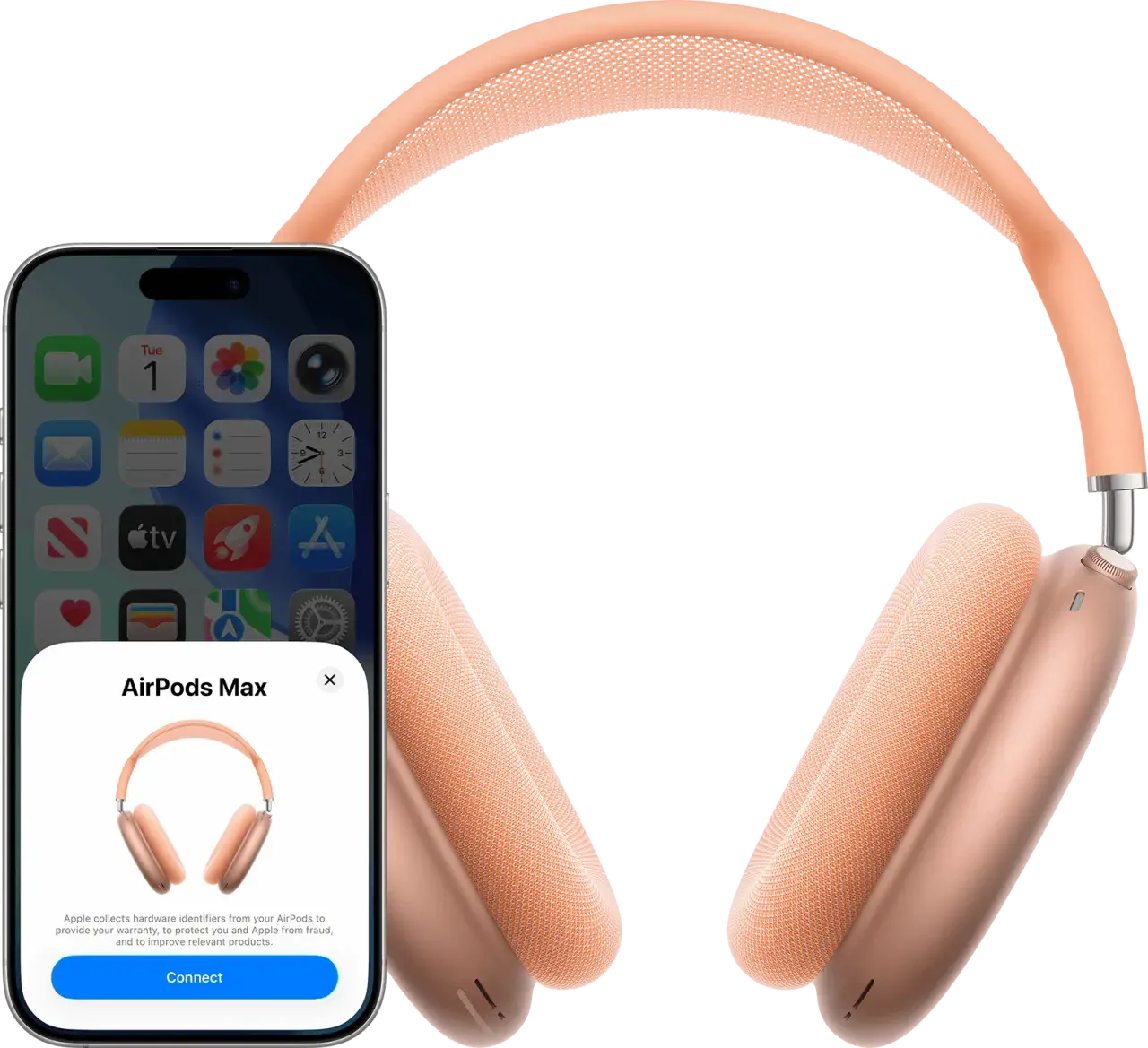
W dzisiejszym świecie, gdzie technologia towarzyszy nam na każdym kroku, umiejętność szybkiego i sprawnego łączenia urządzeń jest kluczowa. Jeśli jesteś szczęśliwym posiadaczem słuchawek AirPods Max i zastanawiasz się, jak w pełni wykorzystać ich potencjał, parując je z różnymi sprzętami od iPhone'a, przez Maca, aż po komputer z Windowsem czy telefon z Androidem ten przewodnik jest dla Ciebie. Przygotowałem kompletne instrukcje, które krok po kroku przeprowadzą Cię przez proces parowania, a także pomogą rozwiązać najczęstsze problemy z połączeniem.
Łączenie AirPods Max szybki przewodnik po parowaniu z każdym urządzeniem
- AirPods Max łączą się automatycznie z urządzeniami Apple (iPhone, iPad, Mac) dzięki bliskości i synchronizacji iCloud.
- Aby sparować z urządzeniami innymi niż Apple (Windows, Android, Smart TV), wprowadź słuchawki w tryb parowania, przytrzymując przycisk kontroli hałasu, aż dioda LED zacznie migać na biało.
- Etui Smart Case zarządza stanem zasilania i połączeniem wyjęcie słuchawek inicjuje połączenie, włożenie je rozłącza.
- W przypadku problemów z połączeniem, upewnij się, że słuchawki są w trybie parowania lub wykonaj reset, przytrzymując jednocześnie przycisk kontroli hałasu i pokrętło Digital Crown.
Rola etui Smart Case w procesie łączenia
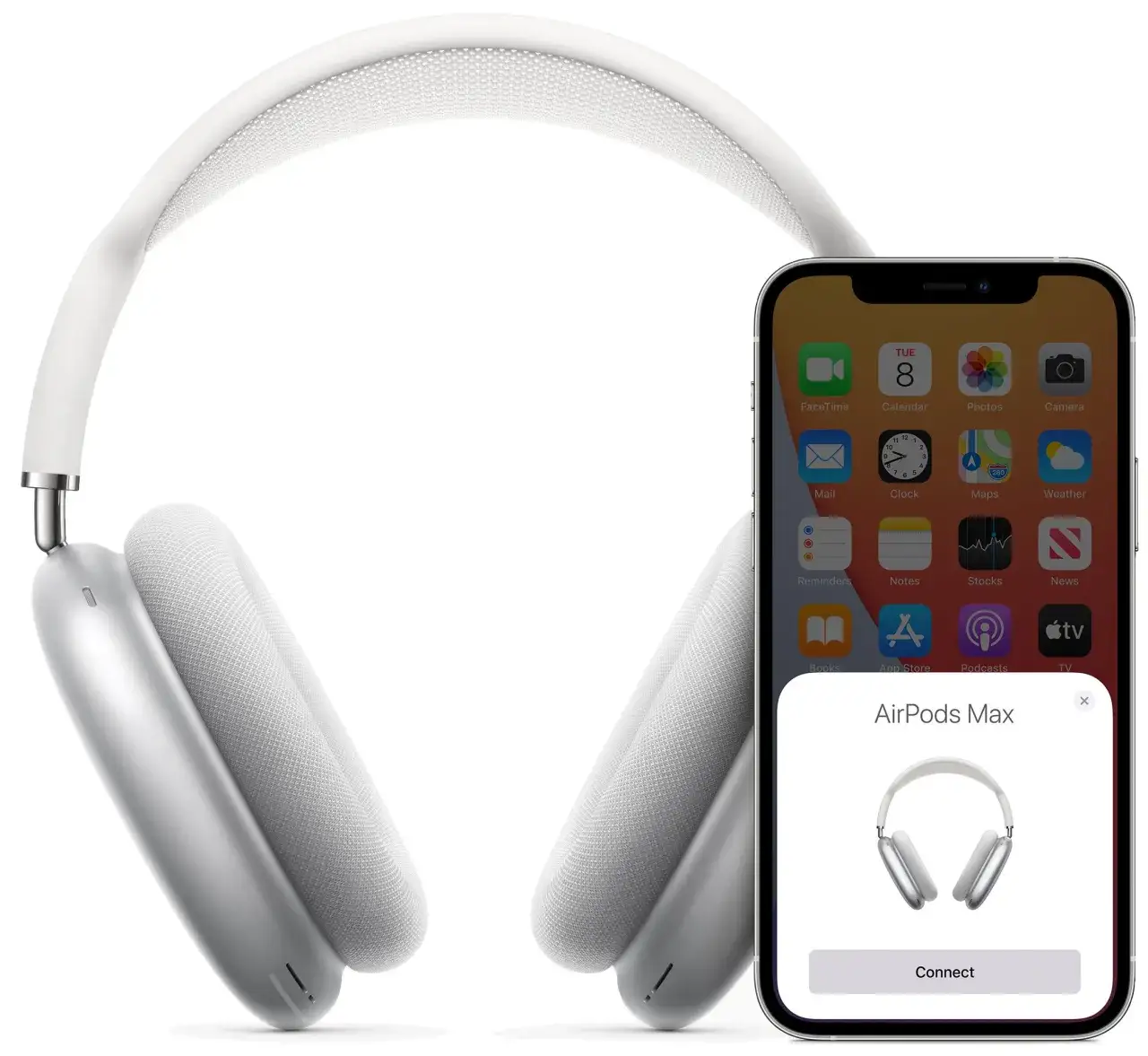
Etui Smart Case to coś więcej niż tylko pokrowiec ochronny. To integralna część doświadczenia z AirPods Max, która w znaczący sposób wpływa na ich stan zasilania i połączenie. Kiedy wkładasz słuchawki do etui, natychmiast przechodzą one w tryb ultraniskiego zużycia energii. To genialne rozwiązanie, które pozwala maksymalnie oszczędzać baterię, gdy nie są używane. Co więcej, włożenie słuchawek do etui rozłącza je z aktualnie sparowanym urządzeniem, a wyjęcie ich z powrotem inicjuje próbę połączenia. Z mojego doświadczenia wynika, że to właśnie Smart Case jest często niedocenianym elementem, który ma kluczowe znaczenie dla zarządzania połączeniem i żywotnością baterii.
Gdzie znaleźć przycisk parowania i co oznaczają kolory diody LED?
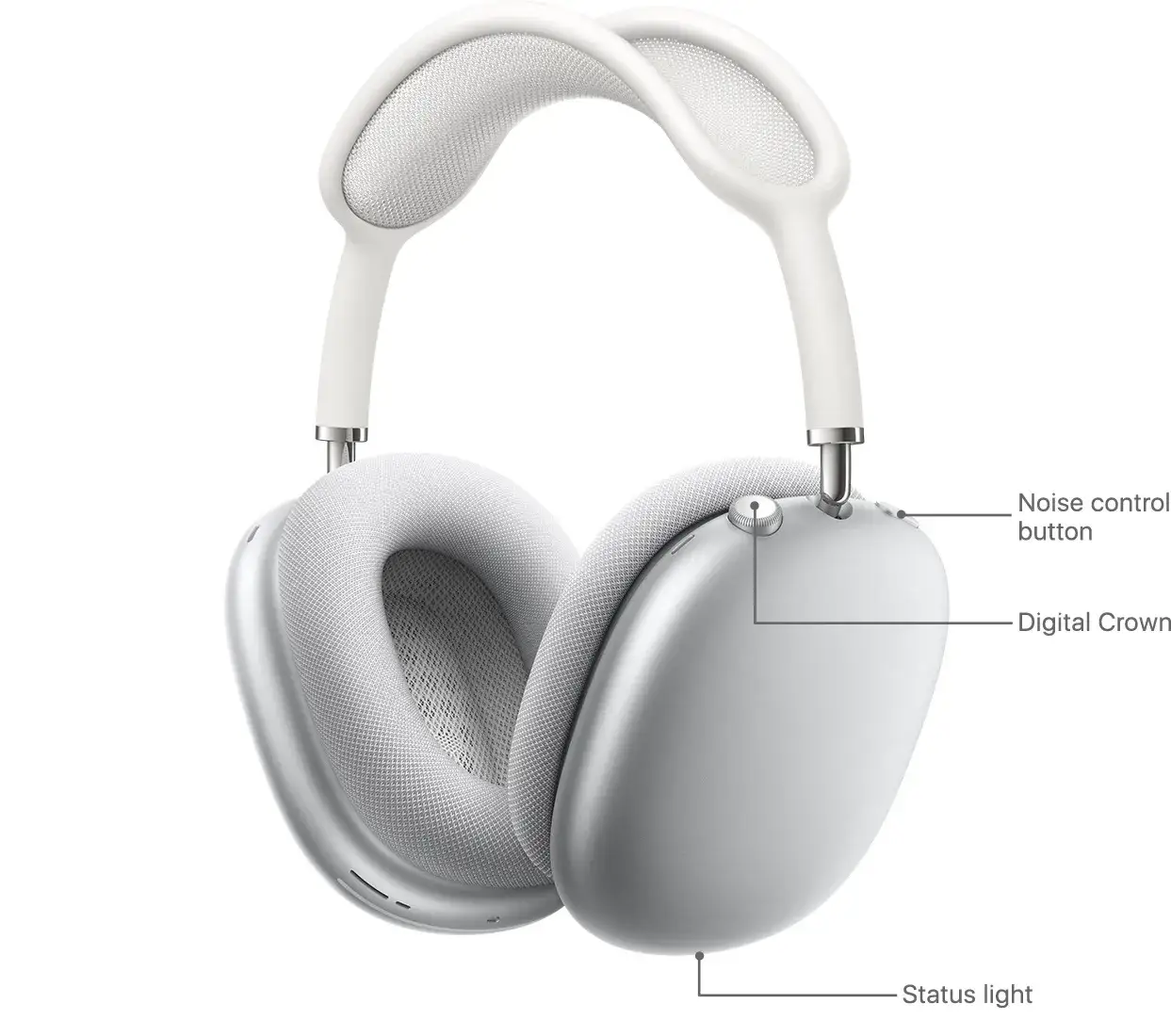
Na górnej krawędzi prawej muszli AirPods Max znajdziesz dwa kluczowe elementy: przycisk kontroli hałasu oraz pokrętło Digital Crown. Pokrętło Digital Crown służy głównie do regulacji głośności, sterowania odtwarzaniem i aktywacji Siri. Natomiast przycisk kontroli hałasu, oprócz przełączania między aktywną redukcją szumów a trybem kontaktu, pełni również funkcję przycisku parowania dla urządzeń spoza ekosystemu Apple. Tuż obok portu ładowania Lightning znajdziesz niewielką diodę LED, która jest Twoim głównym informatorem o stanie słuchawek. Jej kolory są bardzo ważne, by zrozumieć, co dzieje się z Twoimi AirPods Max:
- Białe miganie: Słuchawki są w trybie parowania i czekają na połączenie z nowym urządzeniem. To sygnał, którego szukasz, łącząc się z Windowsem czy Androidem.
- Bursztynowe miganie: Może wskazywać na niski poziom baterii, błąd podczas parowania lub konieczność zresetowania słuchawek. Warto zwrócić na to uwagę.
- Zielone światło (stałe): Oznacza, że słuchawki są w pełni naładowane lub mają wystarczającą ilość energii do działania.
- Zielone światło (miganie): Zazwyczaj pojawia się podczas ładowania i oznacza, że bateria jest w trakcie uzupełniania.
Magia ekosystemu Apple: błyskawiczne łączenie z iPhonem, iPadem i Makiem
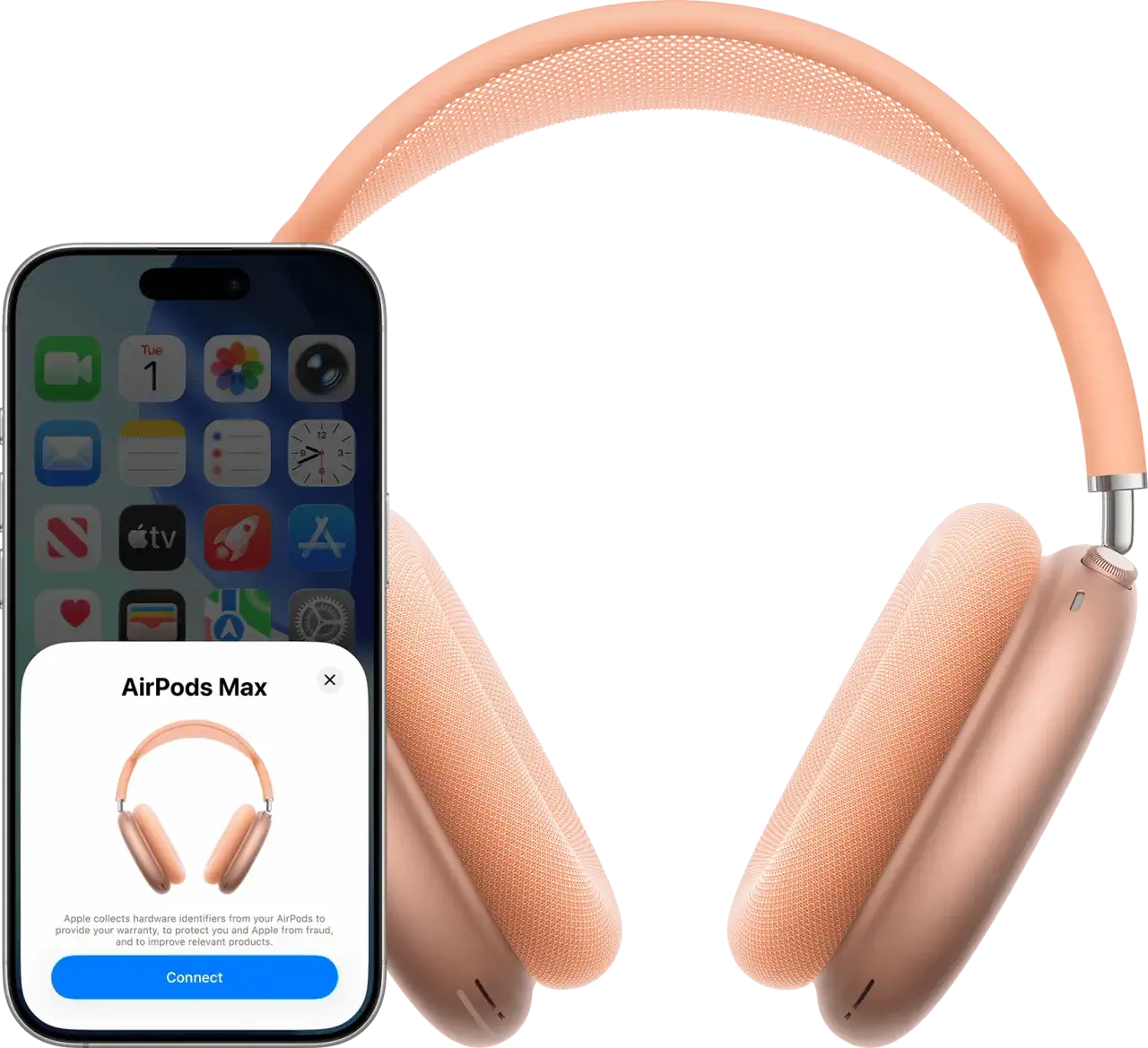
Jedną z największych zalet AirPods Max jest ich bezproblemowa integracja z ekosystemem Apple. Dzięki czipowi H1 i synchronizacji przez iCloud, parowanie z urządzeniami takimi jak iPhone, iPad czy Mac to czysta przyjemność i odbywa się niemal automatycznie. To właśnie ta "magia" sprawia, że wielu użytkowników wybiera produkty Apple.
Krok 1: Pierwsza konfiguracja, czyli jak to działa automatycznie?
Pierwsze połączenie AirPods Max z Twoim iPhonem, iPadem lub Makiem to proces, który Apple dopracowało do perfekcji. Z mojego doświadczenia mogę powiedzieć, że jest to jeden z najbardziej intuicyjnych procesów parowania na rynku:
- Upewnij się, że Twój iPhone, iPad lub Mac jest odblokowany i znajduje się w pobliżu.
- Wyjmij AirPods Max z etui Smart Case.
- Zbliż słuchawki do odblokowanego urządzenia Apple. Na ekranie automatycznie pojawi się animacja konfiguracji.
- Postępuj zgodnie z instrukcjami wyświetlanymi na ekranie, aby zakończyć parowanie. Zazwyczaj sprowadza się to do dotknięcia przycisku "Połącz".
Po sparowaniu z jednym urządzeniem Apple, dzięki Twojemu Apple ID i synchronizacji iCloud, AirPods Max automatycznie pojawią się jako dostępne urządzenie audio na wszystkich innych Twoich urządzeniach Apple (iPhone, iPad, Mac, Apple Watch, Apple TV), które są zalogowane na to samo konto. To niezwykle wygodne rozwiązanie, które eliminuje potrzebę ręcznego parowania z każdym sprzętem z osobna.
Jak przełączać dźwięk między Twoimi urządzeniami Apple bez kiwnięcia palcem?
Funkcja automatycznego przełączania dźwięku to prawdziwy game changer, jeśli korzystasz z wielu urządzeń Apple. Jeśli słuchasz muzyki na iPadzie, a ktoś dzwoni na Twojego iPhone'a, AirPods Max automatycznie przełączą się na połączenie z telefonem. Po zakończeniu rozmowy, dźwięk wróci do iPada. Działa to również, gdy zaczynasz oglądać film na Macu słuchawki same wykryją, które urządzenie jest aktywnie używane i przełączą się na nie. To rozwiązanie, które osobiście cenię sobie najbardziej za płynność i brak konieczności ciągłego grzebania w ustawieniach Bluetooth.
Co zrobić, gdy animacja parowania nie pojawia się na ekranie?
Choć "magia Apple" działa zazwyczaj bez zarzutu, czasami zdarza się, że animacja parowania nie pojawia się od razu. W takiej sytuacji warto sprawdzić kilka rzeczy:
- Upewnij się, że Twoje urządzenie Apple jest odblokowane.
- Sprawdź, czy AirPods Max zostały całkowicie wyjęte z etui Smart Case.
- Upewnij się, że Bluetooth jest włączony na Twoim urządzeniu Apple.
- Spróbuj wyłączyć i włączyć Bluetooth na swoim urządzeniu.
- Zrestartuj zarówno AirPods Max (poprzez włożenie i wyjęcie z etui), jak i urządzenie Apple.
- Sprawdź, czy oprogramowanie systemowe (iOS/iPadOS/macOS) jest aktualne.
AirPods Max i Windows: jak połączyć słuchawki z komputerem PC
Choć AirPods Max najlepiej czują się w ekosystemie Apple, nic nie stoi na przeszkodzie, by połączyć je z komputerem z systemem Windows. Proces ten jest nieco bardziej manualny niż w przypadku iPhone'a, ale nadal prosty do wykonania. Pamiętaj, że będziesz traktować je jak standardowe słuchawki Bluetooth.
Krok po kroku: Wprowadzanie AirPods Max w tryb parowania
Kluczem do połączenia z urządzeniem innym niż Apple jest wprowadzenie AirPods Max w tryb parowania. Bez tego komputer po prostu ich nie "zobaczy". Oto jak to zrobić:
- Upewnij się, że AirPods Max są naładowane.
- Wyjmij słuchawki z etui Smart Case.
- Naciśnij i przytrzymaj przycisk kontroli hałasu (ten mniejszy, na górze prawej muszli) przez około 5 sekund.
- Obserwuj diodę LED obok portu ładowania. Powinna zacząć migać na biało. To oznacza, że słuchawki są gotowe do parowania.
Jak znaleźć i dodać słuchawki w ustawieniach Bluetooth systemu Windows 11 (i 10)?
Gdy Twoje AirPods Max są w trybie parowania, pora na połączenie ich z komputerem z Windowsem. Proces jest bardzo podobny zarówno w Windowsie 10, jak i 11:
- Na komputerze z systemem Windows przejdź do Ustawień (możesz kliknąć prawym przyciskiem myszy na przycisk Start i wybrać "Ustawienia" lub użyć skrótu klawiszowego Win + I).
- W Ustawieniach wybierz sekcję "Bluetooth i urządzenia" (w Windows 10 będzie to "Urządzenia", a następnie "Bluetooth i inne urządzenia").
- Upewnij się, że Bluetooth jest włączony.
- Kliknij "Dodaj urządzenie" (lub "Dodaj urządzenie Bluetooth lub inne" w Windows 10).
- Wybierz "Bluetooth" z listy opcji.
- System Windows rozpocznie wyszukiwanie dostępnych urządzeń. Powinieneś zobaczyć "AirPods Max" na liście.
- Kliknij na "AirPods Max", aby rozpocząć proces parowania. Po chwili słuchawki powinny zostać połączone, a dioda LED przestanie migać na biało.
Brak dźwięku po połączeniu? Sprawdź te ustawienia wyjścia audio
Zdarza się, że po pomyślnym sparowaniu AirPods Max z komputerem z Windowsem, dźwięk nadal nie jest odtwarzany przez słuchawki. To dość częsty problem, który zazwyczaj wynika z niewłaściwych ustawień wyjścia audio w systemie. Windows często domyślnie wybiera inne urządzenie. Oto co możesz sprawdzić:
- Domyślne urządzenie odtwarzania: Kliknij prawym przyciskiem myszy ikonę głośnika na pasku zadań (w prawym dolnym rogu ekranu). Wybierz "Ustawienia dźwięku" lub "Otwórz ustawienia dźwięku". W sekcji "Wyjście" upewnij się, że wybrane jest "AirPods Max Stereo".
- Wyłącz inne urządzenia: Jeśli masz podłączone inne głośniki lub słuchawki, spróbuj je odłączyć lub wyłączyć, aby Windows nie miał alternatywy.
- Sprawdź głośność: Upewnij się, że głośność zarówno w systemie Windows, jak i na samych AirPods Max (za pomocą Digital Crown) nie jest wyciszona.
Używasz Androida? Zobacz, jak sparować AirPods Max z telefonem
Podobnie jak w przypadku Windowsa, AirPods Max świetnie współpracują z telefonami z systemem Android, choć z pewnymi ograniczeniami funkcjonalnymi. Proces parowania jest niemal identyczny jak z komputerem PC.
Aktywacja trybu parowania klucz do sukcesu
Tak jak wspomniałem wcześniej, aby sparować AirPods Max z urządzeniem spoza ekosystemu Apple, musisz wprowadzić je w tryb parowania. Proces jest dokładnie taki sam, jak w przypadku komputera z Windowsem:
Wyjmij słuchawki z etui Smart Case, a następnie naciśnij i przytrzymaj przycisk kontroli hałasu, aż dioda LED zacznie migać na biało. To sygnał, że Twoje AirPods Max są gotowe do połączenia z Twoim telefonem z Androidem.
Wyszukiwanie i łączenie słuchawek w menu Bluetooth Androida
Gdy AirPods Max są w trybie parowania, możesz je znaleźć i połączyć z telefonem z Androidem:
- Na swoim telefonie z Androidem przejdź do Ustawień.
- Wyszukaj i wybierz opcję "Połączone urządzenia" lub "Bluetooth" (nazwa może się różnić w zależności od producenta telefonu i wersji Androida).
- Upewnij się, że Bluetooth jest włączony.
- Stuknij w "Sparuj nowe urządzenie" lub podobną opcję, aby rozpocząć wyszukiwanie.
- Na liście dostępnych urządzeń powinieneś zobaczyć "AirPods Max". Stuknij w nie, aby rozpocząć parowanie.
- Po chwili telefon powinien połączyć się ze słuchawkami, a dioda LED na AirPods Max przestanie migać na biało.
Czy stracisz jakieś funkcje, używając AirPods Max z Androidem?
Tak, używając AirPods Max z Androidem, tracisz dostęp do niektórych funkcji, które są zarezerwowane dla ekosystemu Apple. To naturalne, ponieważ wiele z nich opiera się na integracji z systemami iOS/iPadOS/macOS. Mimo to, podstawowe i najważniejsze funkcje pozostają dostępne, co czyni AirPods Max wciąż świetnymi słuchawkami dla użytkowników Androida.
- Brak automatycznego przełączania: Słuchawki nie będą automatycznie przełączać się między Twoimi urządzeniami z Androidem. Będziesz musiał ręcznie wybrać je z listy Bluetooth.
- Brak Siri: Nie będziesz mógł aktywować asystenta głosowego Siri.
- Brak pełnego Spatial Audio: Funkcja dźwięku przestrzennego z dynamicznym śledzeniem głowy jest dostępna tylko na urządzeniach Apple.
- Brak widżetu baterii: Nie zobaczysz dedykowanego widżetu pokazującego poziom naładowania AirPods Max. Możesz jednak sprawdzić poziom baterii w ustawieniach Bluetooth Androida.
- Brak integracji z aplikacją Znajdź: Nie będziesz mógł skorzystać z funkcji lokalizowania zgubionych słuchawek.
- Zachowane funkcje: Nadal będziesz cieszyć się doskonałą aktywną redukcją szumów (ANC), trybem kontaktu, wysoką jakością dźwięku, możliwością odbierania połączeń i sterowaniem odtwarzaniem za pomocą Digital Crown.
Nie tylko telefon i komputer: podłączanie AirPods Max do innych urządzeń
AirPods Max to uniwersalne słuchawki Bluetooth, co oznacza, że możesz je sparować z wieloma innymi urządzeniami, które obsługują ten standard. Pamiętaj, że zawsze będziesz musiał wprowadzić je w tryb parowania (biała migająca dioda LED).
Jak sparować słuchawki z telewizorem Smart TV?
Większość nowoczesnych telewizorów Smart TV posiada wbudowany moduł Bluetooth i obsługuje wyjście audio. Proces parowania AirPods Max z telewizorem jest bardzo podobny do tego, co robisz z komputerem PC:
Wprowadź AirPods Max w tryb parowania (przycisk kontroli hałasu, biała dioda LED), a następnie wejdź w ustawienia Bluetooth swojego telewizora. Wyszukaj dostępne urządzenia i wybierz "AirPods Max". Jeśli Twój telewizor obsługuje profile audio Bluetooth dla słuchawek, połączenie powinno zostać nawiązane bez problemu. Warto jednak sprawdzić instrukcję obsługi telewizora, ponieważ interfejsy i opcje mogą się różnić w zależności od producenta.
Czy można połączyć AirPods Max z konsolą do gier (PlayStation, Xbox)?
Tutaj sprawa jest nieco bardziej skomplikowana. Standardowo, konsole do gier takie jak PlayStation (np. PS5) czy Xbox (Series X/S) nie obsługują bezpośredniego parowania słuchawek Bluetooth, w tym AirPods Max, dla celów audio w grach. Konsole zazwyczaj wymagają dedykowanych akcesoriów lub adapterów. Jeśli chcesz używać AirPods Max z konsolą, najprawdopodobniej będziesz potrzebować zewnętrznego adaptera Bluetooth, który podłączysz do portu USB konsoli lub do kontrolera (jeśli adapter obsługuje wejście audio). Taki adapter będzie emulował standardowe połączenie audio, pozwalając na wykorzystanie słuchawek. Pamiętaj jednak, że w takim scenariuszu możesz stracić niektóre zaawansowane funkcje, takie jak ANC, które mogą nie być w pełni kontrolowane przez adapter.
Gdy coś pójdzie nie tak: najczęstsze problemy z połączeniem i ich rozwiązania
Nawet najlepsze urządzenia potrafią czasem sprawić kłopoty. Jeśli masz problemy z połączeniem AirPods Max, nie martw się większość z nich można łatwo rozwiązać. Z mojego doświadczenia wiem, że często wystarczy sprawdzić kilka podstawowych rzeczy.
Słuchawki niewidoczne na liście urządzeń? Sprawdź to w pierwszej kolejności
Jeśli Twoje AirPods Max nie pojawiają się na liście dostępnych urządzeń Bluetooth, gdy próbujesz je sparować, oto lista kontrolna, którą powinieneś przejść:
- Tryb parowania: Czy dioda LED na AirPods Max miga na biało? Jeśli nie, naciśnij i przytrzymaj przycisk kontroli hałasu, aż zacznie migać.
- Włączony Bluetooth: Upewnij się, że Bluetooth jest włączony na urządzeniu, z którym próbujesz się połączyć.
- Odległość: Czy słuchawki znajdują się wystarczająco blisko urządzenia? Optymalna odległość to zazwyczaj kilka metrów.
- Bateria: Sprawdź poziom naładowania baterii AirPods Max. Niska bateria może powodować problemy z łącznością.
- Inne połączenia: Czy AirPods Max nie są już połączone z innym urządzeniem? Rozłącz je z poprzednim urządzeniem, jeśli tak jest.
- Restart: Spróbuj zrestartować zarówno słuchawki (włóż je do etui na kilka sekund, a następnie wyjmij), jak i urządzenie, z którym próbujesz się połączyć.
Dźwięk przerywa lub jest słabej jakości? Potencjalne przyczyny i naprawa
Problemy z jakością dźwięku, takie jak przerywanie, szumy czy zniekształcenia, mogą być frustrujące. Najczęściej wynikają one z zakłóceń lub słabego sygnału Bluetooth. Oto co możesz zrobić:
Upewnij się, że między słuchawkami a urządzeniem nie ma zbyt wielu przeszkód (ścian, mebli) i że znajdujesz się w zasięgu Bluetooth. Inne urządzenia elektroniczne (routery Wi-Fi, kuchenki mikrofalowe, inne urządzenia Bluetooth) mogą powodować zakłócenia spróbuj oddalić się od nich. Sprawdź również, czy bateria w AirPods Max nie jest na wyczerpaniu, ponieważ niski poziom energii może wpływać na jakość połączenia. Czasami pomaga również ponowne sparowanie słuchawek z urządzeniem lub zresetowanie ich do ustawień fabrycznych.
Przeczytaj również: Jak kupić wzmacniacz estradowy na OLX? Sprawdź i nie daj się oszukać!
Ostateczne rozwiązanie: Jak poprawnie zresetować AirPods Max do ustawień fabrycznych?
Jeśli wszystkie inne metody zawiodły, a Twoje AirPods Max nadal sprawiają problemy z połączeniem, ostatecznym rozwiązaniem jest reset do ustawień fabrycznych. To przywróci je do stanu, w jakim były, gdy wyjęto je z pudełka, usuwając wszystkie wcześniejsze parowania. Oto jak to zrobić krok po kroku:
- Upewnij się, że AirPods Max są naładowane.
- Naciśnij i jednocześnie przytrzymaj przycisk kontroli hałasu oraz pokrętło Digital Crown.
- Trzymaj oba przyciski wciśnięte przez około 15 sekund.
- Obserwuj diodę LED obok portu ładowania. Najpierw powinna zacząć migać bursztynowo, a następnie biało. Gdy zobaczysz białe miganie, oznacza to, że reset został wykonany pomyślnie.
- Zwolnij przyciski. Twoje AirPods Max zostały zresetowane i są gotowe do ponownego parowania, tak jak przy pierwszym użyciu. Będziesz musiał sparować je ponownie z każdym urządzeniem.