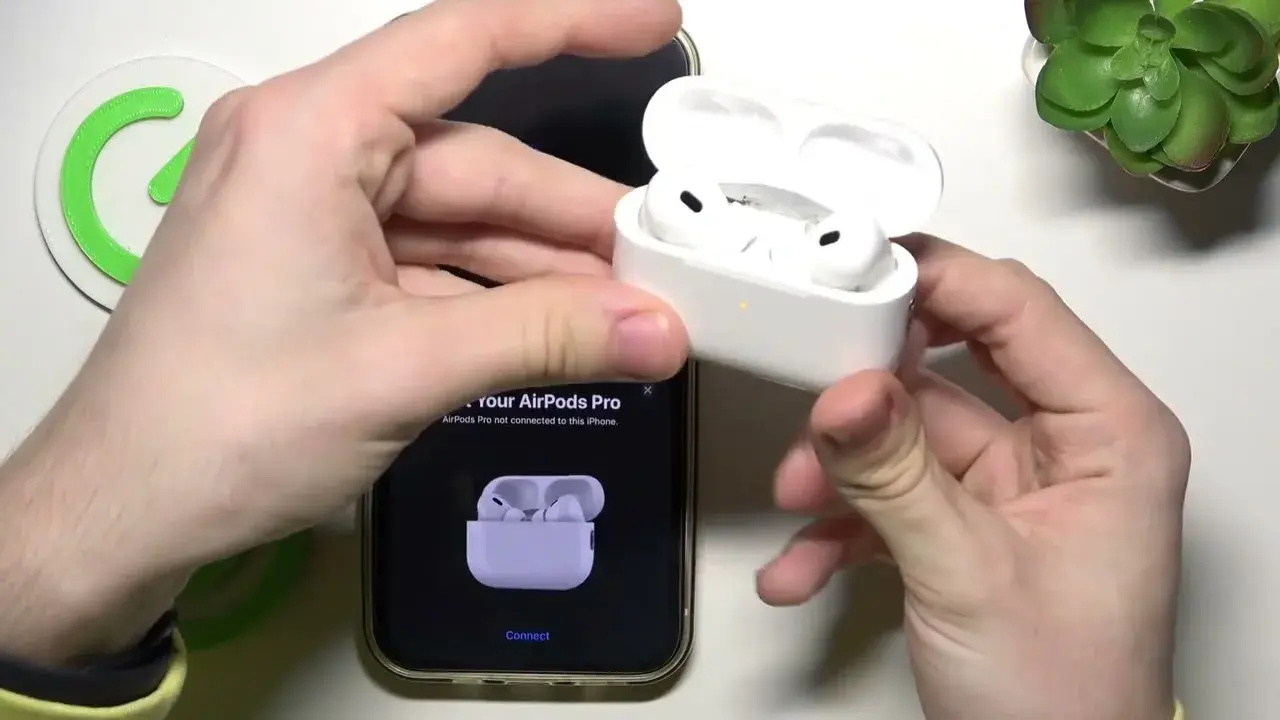
Czy Twoje AirPodsy sprawiają problemy z połączeniem, ładowaniem, a może jedna słuchawka przestała działać? Nie martw się, w większości przypadków rozwiązaniem jest proste przywrócenie ustawień fabrycznych. W tym kompleksowym przewodniku pokażę Ci, jak krok po kroku wyzerować AirPodsy, AirPods Pro i AirPods Max, aby znów działały jak nowe.
Jak wyzerować AirPodsy? Kompletny przewodnik po przywracaniu ustawień fabrycznych.
- Reset AirPods rozwiązuje powszechne problemy z połączeniem, ładowaniem, dźwiękiem i czujnikami, a także jest niezbędny przed ich sprzedażą.
- Zawsze rozpocznij proces od "zapomnienia" słuchawek w ustawieniach Bluetooth na sparowanym urządzeniu Apple.
- Procedura resetu różni się w zależności od modelu: AirPods i AirPods Pro resetuje się za pomocą przycisku na etui, natomiast AirPods Max bezpośrednio na słuchawkach.
- Dioda LED na etui (lub słuchawkach Max) sygnalizuje status resetu, zmieniając kolor z pomarańczowego na biały.
- Przed sprzedażą lub oddaniem słuchawek, koniecznie usuń je z aplikacji "Znajdź" (Find My), aby nowy właściciel mógł je sparować.
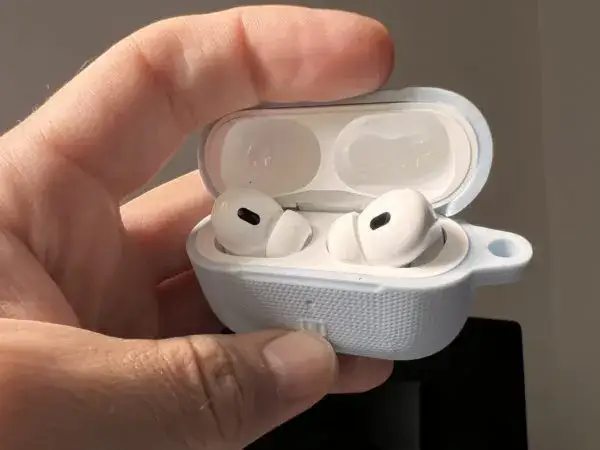
Kiedy twoje AirPodsy potrzebują resetu? Poznaj kluczowe sygnały
Z mojego doświadczenia wynika, że resetowanie AirPodsów to często pierwszy i najskuteczniejszy krok w rozwiązywaniu wielu irytujących problemów. Zamiast od razu panikować i szukać serwisu, warto najpierw spróbować przywrócić ustawienia fabryczne. Poniżej przedstawiam najczęstsze sygnały, które wskazują, że nadszedł czas na reset.
Gdy połączenie Bluetooth ciągle zawodzi pierwszy znak, że czas na działanie
Jednym z najbardziej frustrujących problemów jest niestabilne połączenie Bluetooth. Jeśli Twoje AirPodsy nie chcą się połączyć z iPhonem, iPadem czy Maciem, często zrywają połączenie w trakcie słuchania muzyki lub rozmowy, albo po prostu nie są wykrywane przez urządzenie, to niemal pewny znak, że reset może przywrócić im stabilność. Wiele razy widziałem, jak to proste działanie rozwiązywało te kłopoty.
Problemy z ładowaniem? Sprawdź, czy reset nie rozwiąże sprawy
Kłopoty z ładowaniem mogą być mylące. Jeśli etui lub same słuchawki nie ładują się prawidłowo, wskaźnik baterii pokazuje błędne wartości, albo jedna słuchawka ładuje się wolniej niż druga, warto rozważyć reset. Czasami to nie problem sprzętowy, a jedynie błąd oprogramowania, który reset potrafi usunąć, przywracając prawidłowe działanie systemu ładowania.
Jedna słuchawka gra ciszej lub wcale? Przywróć fabryczną harmonię
To klasyczny problem, z którym spotyka się wielu użytkowników. Jeśli jedna słuchawka gra znacznie ciszej, dźwięk jest zniekształcony, albo co gorsza jedna z nich w ogóle nie wydaje dźwięku, reset często przywraca synchronizację i równowagę dźwięku. Zanim zaczniesz podejrzewać uszkodzenie głośnika, daj szansę przywróceniu ustawień fabrycznych.
Słuchawki "nie widzą", że masz je w uszach? Co zrobić, gdy czujniki szwankują
AirPodsy są inteligentne i automatycznie pauzują muzykę, gdy wyjmiesz je z ucha, a wznawiają, gdy je założysz. Jeśli ta funkcja szwankuje, słuchawki nie wykrywają prawidłowo swojej obecności w uszach, lub automatyczne przełączanie między urządzeniami jest problematyczne, to może być sygnał, że czujniki potrzebują "odświeżenia", które zapewnia reset.Planujesz sprzedaż? Dowiedz się, dlaczego wyzerowanie jest absolutnie konieczne
Jeśli zamierzasz sprzedać swoje AirPodsy lub przekazać je innej osobie, resetowanie jest absolutnie niezbędne. Bez tego kroku słuchawki mogą być nadal powiązane z Twoim kontem Apple ID, co uniemożliwi nowemu użytkownikowi ich prawidłowe sparowanie i pełne korzystanie z funkcji. To kwestia nie tylko wygody, ale i bezpieczeństwa danych.
Reset AirPods krok po kroku: Kompletny przewodnik dla każdego modelu
Przejdźmy teraz do konkretów. Pamiętaj, że procedura resetowania może się nieco różnić w zależności od modelu Twoich AirPodsów. Poniżej znajdziesz szczegółowe instrukcje, które pomogą Ci przeprowadzić ten proces bez problemów.
Krok zerowy, o którym nie możesz zapomnieć: Jak "zapomnieć" AirPodsy na iPhonie i Macu
Zanim zaczniesz fizyczny reset słuchawek, kluczowe jest, aby usunąć je z listy urządzeń Bluetooth na wszystkich sparowanych urządzeniach Apple. To bardzo ważny krok, który często jest pomijany, a bez niego reset może nie przynieść oczekiwanych rezultatów. Oto jak to zrobić:- Na iPhonie lub iPadzie: Otwórz aplikację „Ustawienia”, a następnie przejdź do „Bluetooth”. Znajdź swoje AirPodsy na liście, kliknij ikonę „i” (informacje) obok ich nazwy, a następnie wybierz opcję „Zapomnij to urządzenie”. Potwierdź swój wybór.
- Na Macu: Przejdź do „Ustawień systemowych” (lub „Preferencji systemowych” na starszych macOS), wybierz „Bluetooth”. Znajdź swoje AirPodsy na liście urządzeń, kliknij prawym przyciskiem myszy (lub Control + kliknięcie) i wybierz „Usuń”. Potwierdź usunięcie.
Instrukcja dla AirPods (Gen 1, 2, 3) oraz AirPods Pro (Gen 1, 2): Metoda z przyciskiem na etui
Ta metoda dotyczy wszystkich modeli AirPodsów dousznych. Jest prosta, ale wymaga precyzji. Upewnij się, że masz etui ładujące i obie słuchawki są w nim umieszczone.
- Umieść obie słuchawki AirPods w etui ładującym i zamknij pokrywę.
- Odczekaj co najmniej 30 sekund. To ważne, aby system miał czas na zarejestrowanie słuchawek.
- Otwórz pokrywę etui, ale nie wyjmuj słuchawek.
- Naciśnij i przytrzymaj przycisk konfiguracji (mały, okrągły przycisk) z tyłu etui przez około 15 sekund.
- Obserwuj diodę LED statusu na etui. Powinna zacząć migać na pomarańczowo (bursztynowo), a następnie na biało. Gdy dioda miga na biało, oznacza to, że AirPodsy zostały zresetowane i są gotowe do ponownego sparowania.
Jak wyzerować AirPods Max? Przewodnik po resecie słuchawek nausznych
AirPods Max to inna konstrukcja, więc i proces resetowania jest nieco odmienny. Pamiętaj, że aby reset się powiódł, słuchawki powinny być naładowane do co najmniej 50%.
- Upewnij się, że Twoje AirPods Max są naładowane do co najmniej 50%.
- Naciśnij i przytrzymaj jednocześnie przycisk kontroli hałasu (ten mniejszy) oraz pokrętło Digital Crown (większe, obrotowe) przez około 15 sekund.
- Obserwuj diodę LED statusu na prawej słuchawce. Powinna zacząć migać na pomarańczowo (bursztynowo), a następnie na biało.
- Gdy dioda LED zacznie migać na biało, zwolnij przyciski. Twoje AirPods Max zostały zresetowane i są gotowe do ponownego parowania.
Co oznaczają kolory diody LED? Zrozum sygnały wysyłane przez Twoje słuchawki
Dioda LED na etui (lub na słuchawkach AirPods Max) to Twój główny wskaźnik statusu podczas resetowania. Miganie na pomarańczowo (bursztynowo) oznacza, że proces resetowania jest w toku, a słuchawki przywracają ustawienia fabryczne. Kiedy dioda zacznie migać na biało, to sygnał, że reset zakończył się sukcesem i AirPodsy są teraz w trybie parowania, gotowe do połączenia z nowym lub istniejącym urządzeniem.
Co zrobić, gdy reset AirPods nie działa? Najczęstsze problemy i rozwiązania
Czasami, mimo postępowania zgodnie z instrukcją, proces resetowania może napotkać na przeszkody. Nie zniechęcaj się! Z mojego doświadczenia wiem, że kilka prostych kroków może pomóc rozwiązać większość tych problemów. Oto najczęstsze scenariusze i moje sprawdzone porady.
Dioda nie miga tak, jak powinna? Sprawdzone sposoby na oporny sprzęt
Jeśli dioda LED nie reaguje zgodnie z oczekiwaniami, to najczęściej oznacza to jeden z kilku problemów:
- Niski poziom baterii: Upewnij się, że etui ładujące (w przypadku AirPods i AirPods Pro) lub same słuchawki (AirPods Max) są wystarczająco naładowane. Czasami brak energii uniemożliwia prawidłowe przeprowadzenie resetu.
- Za krótko trzymasz przycisk: Spróbuj przytrzymać przycisk konfiguracji (lub oba przyciski w AirPods Max) nieco dłużej, nawet do 20-30 sekund. Czasami system potrzebuje więcej czasu na zarejestrowanie komendy.
- Brak słuchawek w etui: W przypadku AirPods i AirPods Pro, upewnij się, że obie słuchawki są prawidłowo umieszczone w etui. Bez nich reset nie zadziała.
- Brudne styki: Czasami brud na stykach ładowania słuchawek lub w etui może zakłócać komunikację. Spróbuj delikatnie wyczyścić styki suchym wacikiem.
AirPodsy nie chcą się ponownie połączyć? Lista kontrolna przed paniką
Po udanym resecie, słuchawki powinny być gotowe do ponownego sparowania. Jeśli napotykasz problemy, sprawdź następujące punkty:
- Bluetooth włączony: Upewnij się, że Bluetooth jest włączony na urządzeniu, z którym próbujesz sparować AirPodsy.
- Bliskość urządzenia: Trzymaj etui z otwartą pokrywą (lub AirPods Max) blisko iPhone'a, iPada lub Maca.
- Najnowsza wersja systemu: Sprawdź, czy Twoje urządzenie Apple ma zainstalowaną najnowszą wersję systemu operacyjnego (iOS, iPadOS, macOS). Aktualizacje często zawierają poprawki dotyczące łączności.
- Ponowne uruchomienie urządzenia: Czasami proste ponowne uruchomienie iPhone'a, iPada lub Maca może rozwiązać problemy z wykrywaniem urządzeń Bluetooth.
- Sprawdź inne urządzenia: Upewnij się, że AirPodsy nie są już sparowane z innym urządzeniem w pobliżu, które mogłoby je automatycznie przejąć.
Po resecie działa tylko jedna słuchawka jak to naprawić?
Jeśli po resecie nadal masz problem z działaniem tylko jednej słuchawki, to może być frustrujące. Oto co możesz spróbować:
- Ponowny reset: Czasami pierwszy reset nie jest w pełni skuteczny. Spróbuj przeprowadzić cały proces resetowania jeszcze raz, dokładnie przestrzegając wszystkich kroków.
- Wyczyść styki ładowania: Upewnij się, że styki ładowania na obu słuchawkach i w etui są czyste i wolne od kurzu czy brudu. Brud może zakłócać komunikację między słuchawką a etui.
- Sprawdź balans dźwięku: Na iPhonie lub iPadzie przejdź do „Ustawienia” > „Dostępność” > „Dźwięk/Wizualne” i upewnij się, że suwak balansu dźwięku (Lewo/Prawo) jest ustawiony na środku.
Czy można zresetować AirPodsy bez etui? Wyjaśniamy różnice
To często zadawane pytanie. W przypadku AirPods i AirPods Pro, etui ładujące jest absolutnie niezbędne do przeprowadzenia resetu. Przycisk konfiguracji znajduje się na etui, a samo etui pełni rolę "centrum dowodzenia" dla słuchawek. Bez niego nie ma możliwości przywrócenia ustawień fabrycznych. Sytuacja wygląda inaczej w przypadku AirPods Max, które resetuje się bezpośrednio na słuchawkach, używając przycisków na ich obudowie.
Nie tylko reset: Jak całkowicie usunąć AirPodsy z konta Apple ID
Jak już wspomniałem, jeśli planujesz sprzedaż lub oddanie swoich AirPodsów, sam reset to za mało. Musisz upewnić się, że są one całkowicie odłączone od Twojego ekosystemu Apple. To kluczowe dla bezpieczeństwa i funkcjonalności dla nowego właściciela.
Dlaczego samo "zapomnienie" urządzenia to za mało przy sprzedaży?
Samo "zapomnienie" urządzenia w ustawieniach Bluetooth na iPhonie czy Macu usuwa tylko połączenie z tym konkretnym urządzeniem. Twoje AirPodsy nadal pozostają jednak powiązane z Twoim kontem Apple ID za pośrednictwem funkcji "Znajdź" (Find My). Oznacza to, że nowy właściciel nie będzie mógł ich sparować ze swoim kontem, a nawet może mieć problemy z ich użytkowaniem. To tak, jakby były "zablokowane" na Twoje konto, nawet jeśli fizycznie ich nie masz.
Instrukcja krok po kroku: Usuwanie słuchawek z aplikacji "Znajdź" (Find My)
Usunięcie AirPodsów z aplikacji "Znajdź" to ostateczny krok, który całkowicie odłącza je od Twojego konta Apple ID. Oto jak to zrobić:
- Otwórz aplikację "Znajdź" (Find My) na swoim iPhonie, iPadzie lub Macu.
- Przejdź do zakładki "Urządzenia" (Devices) na dole ekranu.
- Znajdź swoje AirPodsy na liście urządzeń i stuknij w nie.
- Przewiń w dół i wybierz opcję "Usuń to urządzenie" (Remove This Device).
- Potwierdź swój wybór, stukając "Usuń" (Remove).
Po wykonaniu tych kroków Twoje AirPodsy są całkowicie odłączone od Twojego konta i gotowe do sparowania z nowym właścicielem.
Twoje AirPodsy są jak nowe co dalej?
Gratulacje! Jeśli udało Ci się pomyślnie zresetować AirPodsy, prawdopodobnie rozwiązałeś większość problemów. Teraz czas na ponowne sparowanie i cieszenie się ich bezproblemowym działaniem.
Ponowne parowanie z urządzeniami Apple jak zrobić to szybko i sprawnie
Po resecie i usunięciu z "Znajdź", ponowne sparowanie AirPodsów z Twoim urządzeniem Apple jest niezwykle proste. Wystarczy, że otworzysz etui z AirPodami (lub włączysz AirPods Max) i zbliżysz je do swojego iPhone'a lub iPada. Na ekranie urządzenia pojawi się animacja konfiguracji. Wystarczy postępować zgodnie z instrukcjami, aby szybko ponownie je połączyć. W przypadku Maca, po prostu przejdź do ustawień Bluetooth i wybierz swoje AirPodsy z listy dostępnych urządzeń.
Przeczytaj również: Kto śpiewa "Leśniczówkę"? Sebastian Karpiel-Bułecka i twórcy utworu
Kiedy warto skontaktować się z serwisem Apple? Ostateczne rozwiązanie
Jeśli mimo wszystkich moich wskazówek i prób resetowania Twoje AirPodsy nadal sprawiają problemy na przykład jedna słuchawka w ogóle nie ładuje się, etui nie reaguje, lub występują inne, uporczywe usterki to znak, że problem może być sprzętowy. W takiej sytuacji najlepszym rozwiązaniem będzie skontaktowanie się z autoryzowanym serwisem Apple. Mogą oni przeprowadzić dokładną diagnostykę i zaproponować naprawę lub wymianę urządzenia.