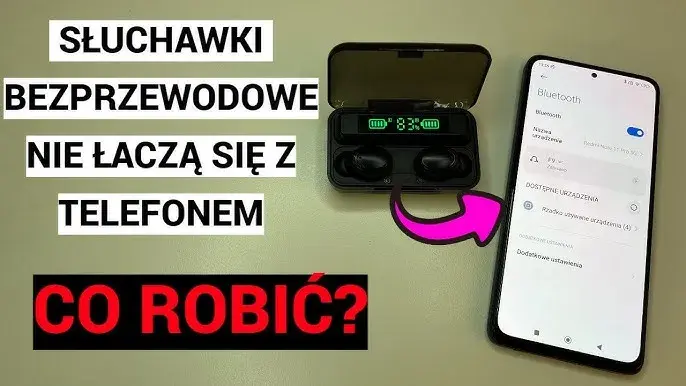
Ten artykuł to kompleksowy poradnik, który krok po kroku wyjaśni, jak sparować słuchawki bezprzewodowe z różnymi urządzeniami, takimi jak telefony z Androidem i iOS, komputery z Windows i macOS. Znajdziesz tu również szczegółowe rozwiązania najczęstszych problemów z połączeniem, dzięki czemu z łatwością poradzisz sobie z każdą trudnością. Jako Adam Wysocki, przez lata testowałem dziesiątki modeli słuchawek i wiem, że nawet najbardziej intuicyjne urządzenia potrafią sprawić kłopoty. Dlatego przygotowałem ten przewodnik, abyś mógł cieszyć się swoją muzyką bez frustracji.
Szybkie parowanie słuchawek bezprzewodowych kluczowe kroki do udanego połączenia
- Zawsze upewnij się, że słuchawki są naładowane i znajdują się w trybie parowania (charakterystyczne miganie diody).
- Włącz Bluetooth w swoim urządzeniu (telefon, laptop) i przejdź do ustawień połączeń.
- Wyszukaj nazwę swoich słuchawek na liście dostępnych urządzeń i wybierz ją, aby nawiązać połączenie.
- W przypadku problemów sprawdź, czy słuchawki nie są już połączone z innym sprzętem lub wykonaj ich reset.
- Niektóre modele oferują szybkie parowanie przez NFC lub technologię Multipoint dla wielu urządzeń.
Czy Twoje słuchawki są gotowe? Upewnij się, że są naładowane
Zanim zaczniesz proces parowania, upewnij się, że Twoje słuchawki bezprzewodowe są odpowiednio naładowane. To może wydawać się oczywiste, ale uwierz mi, niski poziom baterii to jeden z najczęstszych, a jednocześnie najbardziej niedocenianych powodów problemów z parowaniem. Słuchawki z rozładowaną baterią mogą być niewidoczne dla innych urządzeń, a nawet jeśli uda Ci się je sparować, połączenie będzie niestabilne i będzie się zrywać. Zawsze polecam naładować je do pełna przed pierwszą próbą połączenia lub gdy napotykasz trudności.Co to jest "tryb parowania" i jak go aktywować w Twoim modelu?
Tryb parowania, często nazywany również trybem wykrywania (discovery mode), to nic innego jak stan, w którym Twoje słuchawki aktywnie "szukają" innych urządzeń Bluetooth, z którymi mogłyby nawiązać połączenie. Bez jego aktywacji, żadne urządzenie nie będzie w stanie ich znaleźć. W większości słuchawek aktywuje się go, przytrzymując przycisk zasilania lub dedykowany przycisk Bluetooth przez kilka sekund. Zazwyczaj towarzyszy temu charakterystyczne miganie diody LED, często naprzemiennie na niebiesko i czerwono. W przypadku słuchawek dousznych (TWS), takich jak popularne modele, tryb parowania często aktywuje się automatycznie po wyjęciu ich z etui po raz pierwszy. Jeśli już były używane, czasem trzeba nacisnąć przycisk na etui, aby ponownie wprowadzić je w ten tryb. Zawsze warto zajrzeć do instrukcji obsługi, aby upewnić się co do konkretnego modelu.Jeden klik w telefonie lub komputerze: Gdzie włączyć Bluetooth?
Zanim przejdziemy do szczegółowych instrukcji dla konkretnych systemów, musisz wiedzieć, gdzie włączyć Bluetooth w swoim urządzeniu. Niezależnie od tego, czy używasz telefonu, czy komputera, opcja ta zawsze znajduje się w ustawieniach systemowych. W telefonach zazwyczaj znajdziesz ją w sekcji "Ustawienia", a następnie "Połączone urządzenia" lub bezpośrednio "Bluetooth". Na komputerach, zarówno z systemem Windows, jak i macOS, również należy przejść do "Ustawień" lub "Preferencji systemowych", a tam poszukać opcji związanych z Bluetooth. To pierwszy i fundamentalny krok, aby Twoje urządzenie mogło "zobaczyć" słuchawki.
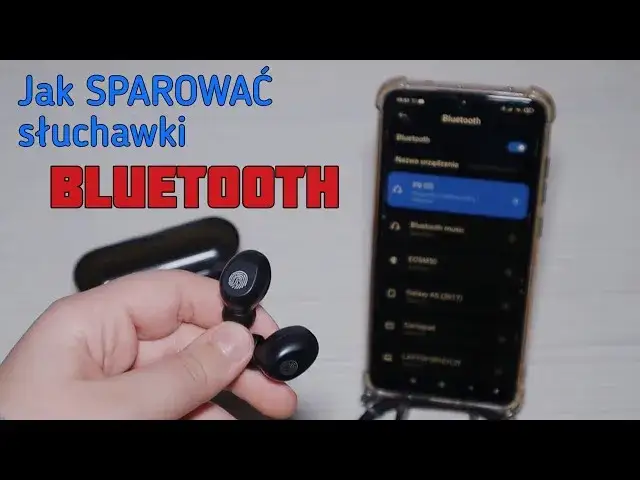
Parowanie słuchawek z telefonem: Instrukcje dla Androida i iOS
Telefony to najczęstsze urządzenia, z którymi parujemy słuchawki bezprzewodowe. Poniżej przedstawiam instrukcje dla dwóch najpopularniejszych systemów operacyjnych. Proces jest prosty, ale warto znać ścieżki dostępu.
Instrukcja dla posiadaczy smartfonów z Androidem (Samsung, Xiaomi, i inne)
Parowanie słuchawek z telefonem z Androidem jest zazwyczaj bardzo intuicyjne. Oto jak to zrobić:
- Upewnij się, że Twoje słuchawki są naładowane i znajdują się w trybie parowania.
- Otwórz aplikację "Ustawienia" na swoim smartfonie.
- Przewiń w dół i znajdź opcję "Połączone urządzenia" lub bezpośrednio "Bluetooth". Dotknij jej.
- Włącz przełącznik Bluetooth, jeśli jest wyłączony.
- Wybierz opcję "Sparuj nowe urządzenie" (lub podobną, np. "Dodaj nowe urządzenie"). Telefon zacznie wyszukiwać dostępne urządzenia Bluetooth.
- Na liście dostępnych urządzeń znajdź nazwę swoich słuchawek i dotknij jej.
- Jeśli pojawi się prośba o potwierdzenie parowania lub wprowadzenie kodu PIN (rzadko w przypadku słuchawek), potwierdź lub wpisz kod (zazwyczaj "0000" lub "1234", jeśli jest wymagany).
- Po kilku sekundach słuchawki powinny zostać sparowane, a na ekranie telefonu pojawi się potwierdzenie.
Instrukcja dla użytkowników iPhone'a (iOS) prostsze niż myślisz
Użytkownicy iPhone'ów również nie będą mieli problemu z połączeniem słuchawek. System iOS jest znany z prostoty obsługi, co widać także w procesie parowania.
- Upewnij się, że Twoje słuchawki są naładowane i znajdują się w trybie parowania.
- Otwórz aplikację "Ustawienia" na swoim iPhonie.
- Wybierz opcję "Bluetooth".
- Włącz przełącznik Bluetooth, jeśli jest wyłączony.
- Po włączeniu trybu parowania w słuchawkach, powinny one pojawić się na liście "Inne urządzenia".
- Stuknij w nazwę swoich słuchawek, aby nawiązać połączenie.
- Po krótkiej chwili słuchawki zostaną sparowane i pojawią się na liście "Moje urządzenia" z informacją "Połączono".
Szybkie łączenie przez NFC: Dotknij i słuchaj bez zbędnych ustawień
Niektóre modele słuchawek i smartfonów oferują jeszcze szybszą metodę parowania przez technologię NFC (Near Field Communication). To naprawdę wygodne rozwiązanie, które eliminuje potrzebę wchodzenia w ustawienia Bluetooth. Wystarczy, że zbliżysz słuchawki do oznaczonego miejsca na telefonie (zwykle symbol NFC), a urządzenia automatycznie zainicjują połączenie Bluetooth. To magiczne "pstryk" i już! Pamiętaj jednak, że nie wszystkie urządzenia i słuchawki obsługują tę technologię, więc zawsze sprawdź specyfikację swojego sprzętu, jeśli zależy Ci na tej funkcji.
Słuchawki i komputer: Jak połączyć je z Windows i macOS?
Parowanie słuchawek z komputerem jest równie proste, choć ścieżki dostępu do ustawień mogą się nieco różnić w zależności od systemu operacyjnego. Przygotowałem instrukcje dla użytkowników Windows i macOS.
Parowanie słuchawek z laptopem lub komputerem z systemem Windows
Jeśli korzystasz z komputera z systemem Windows, proces parowania wygląda następująco:
- Upewnij się, że Twoje słuchawki są naładowane i znajdują się w trybie parowania.
- Na komputerze kliknij przycisk "Start", a następnie wybierz "Ustawienia" (ikona koła zębatego).
- W oknie Ustawień wybierz "Urządzenia" lub "Bluetooth i urządzenia".
- Upewnij się, że przełącznik Bluetooth jest włączony.
- Kliknij "Dodaj urządzenie", a następnie wybierz "Bluetooth".
- System Windows rozpocznie wyszukiwanie dostępnych urządzeń. Na liście znajdź nazwę swoich słuchawek i kliknij ją.
- Komputer automatycznie dokończy proces parowania. Po chwili słuchawki powinny być gotowe do użycia.
Jak podłączyć bezprzewodowe słuchawki do MacBooka (macOS)?
Dla użytkowników MacBooków i innych komputerów z macOS, proces parowania jest równie intuicyjny:
- Upewnij się, że Twoje słuchawki są naładowane i znajdują się w trybie parowania.
- Na komputerze kliknij ikonę "Apple" w lewym górnym rogu ekranu, a następnie wybierz "Preferencje systemowe".
- W oknie Preferencji systemowych wybierz ikonę "Bluetooth".
- Upewnij się, że Bluetooth jest włączony.
- Na liście dostępnych urządzeń znajdź nazwę swoich słuchawek.
- Kliknij przycisk "Połącz" obok nazwy słuchawek.
- Po krótkiej chwili słuchawki zostaną sparowane i będą gotowe do odtwarzania dźwięku.
Słuchawki nie chcą się połączyć? Rozwiązujemy najczęstsze problemy
Czasem, mimo przestrzegania wszystkich kroków, słuchawki po prostu nie chcą się połączyć. To frustrujące, ale nie panikuj! Jako Adam Wysocki, mogę Cię zapewnić, że większość problemów z parowaniem ma proste rozwiązania. Poniżej omawiam najczęstsze scenariusze i podpowiadam, co robić.
Pomocy, moje urządzenie nie widzi słuchawek! Co sprawdzić w pierwszej kolejności?
To chyba najczęstszy problem. Jeśli Twoje urządzenie nie widzi słuchawek na liście, sprawdź następujące rzeczy:
- Tryb parowania: Czy słuchawki na pewno są w trybie parowania? Sprawdź diodę LED powinna migać w charakterystyczny sposób. Jeśli nie, aktywuj tryb ponownie.
- Poziom naładowania: Czy słuchawki są naładowane? Niska bateria może uniemożliwić ich wykrycie.
- Bliskość: Czy słuchawki znajdują się blisko urządzenia, z którym próbujesz je sparować? Bluetooth ma ograniczony zasięg.
- Połączenie z innym sprzętem: Czy słuchawki nie są już połączone z innym urządzeniem w pobliżu (np. z Twoim tabletem, innym telefonem, czy telewizorem)? Słuchawki mogą łączyć się tylko z jednym urządzeniem jednocześnie (chyba że obsługują Multipoint, o czym później). Wyłącz Bluetooth na innych urządzeniach.
- Tryb samolotowy: Upewnij się, że na Twoim telefonie/komputerze nie jest włączony tryb samolotowy, ponieważ wyłącza on wszystkie połączenia bezprzewodowe, w tym Bluetooth.
Dlaczego działa tylko jedna słuchawka i jak to natychmiast naprawić?
Problem z działającą tylko jedną słuchawką jest szczególnie powszechny w przypadku słuchawek dousznych typu TWS (True Wireless Stereo). Często wynika to z desynchronizacji między lewą a prawą słuchawką. Moje doświadczenie podpowiada, że najlepszym rozwiązaniem jest "reset" ich wzajemnego połączenia. Włóż obie słuchawki z powrotem do etui ładującego, upewnij się, że są ładowane. Następnie, na swoim telefonie lub komputerze, usuń słuchawki z listy zapamiętanych urządzeń Bluetooth (opcja "zapomnij urządzenie" lub "rozłącz"). Po tym kroku wyjmij słuchawki z etui i rozpocznij proces parowania od zera, tak jakbyś robił to po raz pierwszy. W większości przypadków to rozwiązuje problem.
Dźwięk przerywa lub trzeszczy? Znajdź winowajcę zakłóceń
Gdy dźwięk ze słuchawek przerywa, trzeszczy lub jest niestabilny, winowajcą są zazwyczaj zakłócenia. Bluetooth działa na częstotliwości 2,4 GHz, która jest również używana przez wiele innych urządzeń. Routery Wi-Fi, kuchenki mikrofalowe, a nawet inne urządzenia Bluetooth mogą powodować zakłócenia. Spróbuj oddalić się od takich źródeł. Inną przyczyną może być zbyt duża odległość od nadajnika (telefonu/komputera) lub fizyczne przeszkody, takie jak grube ściany czy nawet Twoje ciało, które mogą blokować sygnał. Upewnij się, że masz wyraźną linię wzroku między słuchawkami a urządzeniem źródłowym.
Błąd parowania na ekranie proste kroki, które musisz wykonać
Jeśli na ekranie pojawia się komunikat o błędzie parowania, spróbuj tych prostych, ale często skutecznych kroków:
- Wyłącz i włącz Bluetooth: Na telefonie lub komputerze wyłącz Bluetooth na kilka sekund, a następnie włącz go ponownie. To często odświeża moduł i pomaga.
- Ponowne uruchomienie urządzeń: Wyłącz i włącz zarówno słuchawki, jak i urządzenie, z którym próbujesz je sparować. Czasem "twardy restart" rozwiązuje drobne błędy systemowe.
- Usuń i spróbuj ponownie: Jeśli słuchawki były już wcześniej sparowane z tym urządzeniem, ale teraz nie chcą się połączyć, usuń je z listy zapamiętanych urządzeń ("zapomnij urządzenie") i spróbuj sparować je od nowa.
Czy słuchawki mogą być połączone z dwoma urządzeniami jednocześnie? Wyjaśniamy technologię Multipoint
Tak, to możliwe, ale nie we wszystkich modelach! Technologia Multipoint to prawdziwy game changer dla osób, które często przełączają się między dwoma urządzeniami, na przykład laptopem i telefonem. Słuchawki z funkcją Multipoint mogą być jednocześnie połączone z dwoma źródłami dźwięku (np. oglądasz film na laptopie, a gdy ktoś dzwoni na telefon, słuchawki automatycznie przełączają się na połączenie głosowe). To niezwykle wygodne i pozwala uniknąć ciągłego ręcznego parowania. Warto szukać tej funkcji w specyfikacji, jeśli jest dla Ciebie ważna.
Ostateczne rozwiązanie: Resetowanie słuchawek do ustawień fabrycznych
Jeśli wszystkie powyższe metody zawiodły, czas na ostateczność resetowanie słuchawek do ustawień fabrycznych. To jak formatowanie dysku twardego, ale dla Twoich słuchawek. Kasuje to wszystkie wcześniejsze połączenia i ustawienia, przywracając je do stanu, w jakim opuściły fabrykę.
Miękki vs twardy reset którą opcję wybrać i czym się różnią?
W kontekście słuchawek, "miękki reset" to po prostu ich wyłączenie i ponowne włączenie, czasem włożenie do etui na kilka sekund. To pierwsza rzecz, którą zawsze próbuję. "Twardy reset" to natomiast przywrócenie ustawień fabrycznych. Ta opcja jest bardziej radykalna i powinna być stosowana, gdy miękki reset i inne próby parowania zawiodą. Twardy reset usuwa wszystkie dane o sparowanych urządzeniach i niestandardowych ustawieniach, co często rozwiązuje głęboko zakorzenione problemy z oprogramowaniem słuchawek.
Przeczytaj również: AirPods Max: Jak połączyć z iPhone, PC, Android? Bez problemu!
Uniwersalna instrukcja resetowania metoda, która działa w większości modeli
Chociaż dokładna procedura resetowania może się różnić w zależności od producenta i modelu, istnieje uniwersalna metoda, która działa w większości przypadków. Zazwyczaj polega ona na przytrzymaniu przycisku zasilania lub kombinacji przycisków (np. zasilania i głośności) przez 10-20 sekund. Często należy to zrobić, gdy słuchawki znajdują się w etui ładującym. Wiele modeli sygnalizuje udany reset specyficznym miganiem diody lub komunikatem głosowym. Pamiętaj, że po resecie słuchawki wrócą do stanu początkowego, więc będziesz musiał sparować je ze wszystkimi urządzeniami od nowa. Zawsze warto sprawdzić instrukcję obsługi swojego modelu, aby upewnić się co do dokładnej procedury.
Udało się! Jak dbać o stabilne połączenie Bluetooth na co dzień?
Gratulacje! Jeśli udało Ci się sparować słuchawki, to świetnie. Teraz, aby cieszyć się stabilnym połączeniem i uniknąć przyszłych problemów, warto zastosować kilka prostych zasad. Jako Adam Wysocki, zawsze powtarzam, że profilaktyka jest kluczem:
- Utrzymuj urządzenia blisko siebie: Im bliżej słuchawki są źródła dźwięku, tym stabilniejsze i mocniejsze będzie połączenie. Staraj się nie oddalać na więcej niż 10 metrów i unikaj grubych przeszkód.
- Unikaj źródeł zakłóceń: Staraj się nie używać słuchawek w bezpośrednim sąsiedztwie routerów Wi-Fi, kuchenek mikrofalowych czy innych urządzeń emitujących fale radiowe.
- Regularnie ładuj słuchawki: Jak już wspominałem, niski poziom baterii to wróg stabilnego połączenia. Wyrób sobie nawyk regularnego ładowania.
- Aktualizuj oprogramowanie: Zarówno słuchawki (jeśli mają taką opcję, często przez dedykowaną aplikację), jak i system operacyjny Twojego telefonu/komputera, powinny być aktualne. Aktualizacje często zawierają poprawki błędów związanych z Bluetooth.
- Czyść słuchawki: Kurz i brud mogą wpływać na działanie niektórych czujników, zwłaszcza w słuchawkach TWS. Regularne czyszczenie to dobra praktyka.
- Wyłącz Bluetooth, gdy go nie używasz: To oszczędza baterię zarówno w słuchawkach, jak i w telefonie, a także minimalizuje potencjalne zakłócenia.