Ten artykuł to kompleksowy przewodnik, który krok po kroku wyjaśni, jak podłączyć słuchawki AirPods do różnych urządzeń od iPhone'a i Maca, po smartfony z Androidem i komputery z Windowsem. Znajdziesz tu również praktyczne rozwiązania najczęstszych problemów z parowaniem, dzięki czemu szybko i bez frustracji zaczniesz korzystać ze swoich słuchawek.
Podłączanie AirPodsów jest proste poznaj kluczowe kroki do sparowania z każdym urządzeniem
- Urządzenia Apple: Otwórz etui AirPods obok odblokowanego iPhone'a/iPada/Maca, a parowanie nastąpi niemal automatycznie.
- Android i Windows: Włóż słuchawki do etui, otwórz je i przytrzymaj przycisk z tyłu, aż dioda zacznie migać na biało, a następnie wybierz AirPodsy z listy urządzeń Bluetooth.
- Problemy z połączeniem: Najczęstsze przyczyny to rozładowana bateria, wyłączony Bluetooth lub zakłócenia sygnału.
- Resetowanie: Włóż słuchawki do etui, zamknij na 30 sekund, otwórz i przytrzymaj przycisk z tyłu etui przez około 15 sekund, aż dioda zamiga pomarańczowo, a potem biało.
- Sprawdzanie baterii: Na iOS użyj widżetu lub otwórz etui; na Androidzie potrzebna jest aplikacja firm trzecich.
Jak podłączyć AirPodsy do różnych urządzeń? Kompletny przewodnik parowania
Kiedy po raz pierwszy wyciągnąłem AirPodsy z pudełka, byłem pod wrażeniem ich prostoty. Apple zaprojektowało je tak, aby parowanie było intuicyjne, zwłaszcza w ich własnym ekosystemie. Wystarczy dosłownie kilka sekund, aby cieszyć się dźwiękiem. Jednak wiem, że nie każdy korzysta wyłącznie z urządzeń Apple, dlatego przygotowałem ten przewodnik, który pomoże Ci podłączyć słuchawki do praktycznie każdego sprzętu.
Kluczem do parowania z urządzeniami spoza Apple jest przycisk na etui ładującym. To właśnie on aktywuje tryb parowania Bluetooth, który pozwoli Twoim słuchawkom być widocznymi dla innych urządzeń. Pamiętaj, że choć proces jest prosty, wymaga odrobiny uwagi, aby wszystko poszło gładko.
Czego potrzebujesz, zanim zaczniesz? Krótka lista kontrolna
Zanim przejdziemy do konkretnych instrukcji, upewnij się, że masz przygotowane kilka rzeczy. To pozwoli uniknąć niepotrzebnych frustracji i przyspieszy cały proces:
- Twoje AirPodsy i etui ładujące muszą być naładowane. Niska bateria to częsta przyczyna problemów z połączeniem.
- Urządzenie docelowe (iPhone, Android, Mac, Windows) musi mieć włączony Bluetooth.
- Upewnij się, że w pobliżu nie ma innych urządzeń, które mogłyby zakłócać sygnał Bluetooth.
Podłączanie AirPodsów do iPhone'a i iPada: Szybkie parowanie w ekosystemie Apple
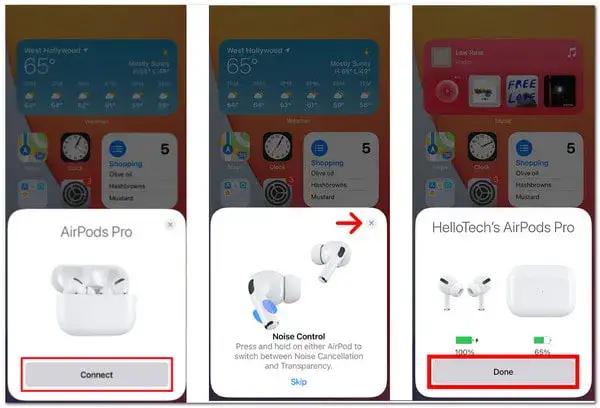
Parowanie AirPodsów z iPhonem lub iPadem to prawdziwa magia Apple. Kiedy pierwszy raz tego doświadczyłem, byłem pod wrażeniem, jak płynnie to działa. Wystarczy, że masz odblokowany iPhone'a lub iPada z włączonym Bluetooth, a następnie otworzysz etui ładujące AirPodsów w jego pobliżu. Na ekranie urządzenia natychmiast pojawi się animacja z prośbą o połączenie. Wystarczy dotknąć "Połącz", a Twoje słuchawki zostaną sparowane. Co więcej, dzięki synchronizacji z kontem iCloud, AirPodsy będą automatycznie dostępne na wszystkich innych Twoich urządzeniach Apple, takich jak Mac czy Apple Watch, bez konieczności ponownego parowania. To naprawdę wygodne rozwiązanie, które oszczędza czas.
Gdzie sprawdzić poziom naładowania baterii słuchawek i etui?
W ekosystemie Apple sprawdzanie stanu baterii AirPodsów jest niezwykle proste. Ja najczęściej korzystam z widżetu "Baterie", który mogę umieścić na ekranie głównym mojego iPhone'a. Wystarczy otworzyć etui ładujące AirPodsów w pobliżu iPhone'a lub iPada, a na ekranie natychmiast pojawi się wyskakujące okienko z informacją o poziomie naładowania słuchawek i etui. Możesz również zapytać Siri, mówiąc na przykład: "Hej Siri, jaki jest poziom baterii moich AirPodsów?". To bardzo praktyczne funkcje, które pomagają mi zawsze mieć kontrolę nad energią moich słuchawek.
Automatyczne przełączanie: jak słuchawki wiedzą, którego urządzenia używasz?
Jedną z moich ulubionych funkcji AirPodsów w ekosystemie Apple jest ich automatyczne przełączanie. To naprawdę inteligentne rozwiązanie. Jeśli mam słuchawki w uszach i oglądam film na iPadzie, a potem odbieram połączenie na iPhonie, AirPodsy automatycznie przełączają się na telefon. Dzieje się tak, ponieważ są one powiązane z Twoim kontem iCloud i potrafią rozpoznać, na którym urządzeniu aktualnie odtwarzany jest dźwięk lub gdzie potrzebne jest połączenie głosowe. To sprawia, że korzystanie z nich jest niezwykle płynne i nie muszę za każdym razem ręcznie wybierać źródła dźwięku.
AirPodsy z Twoim Makiem: Idealna synchronizacja do pracy i rozrywki
Podłączenie AirPodsów do Maca to kolejny przykład płynności ekosystemu Apple. Jeśli Twoje AirPodsy zostały już sparowane z iPhonem lub iPadem zalogowanym na to samo konto iCloud, to tak naprawdę są już automatycznie dostępne na Twoim Macu. Wystarczy kliknąć ikonę głośnika na pasku menu u góry ekranu, a następnie wybrać swoje AirPodsy z listy dostępnych urządzeń wyjściowych dźwięku. Jeśli jednak parujesz je po raz pierwszy z Makiem lub masz problemy z automatycznym połączeniem, możesz to zrobić ręcznie: przejdź do Ustawień systemowych > Bluetooth, upewnij się, że Bluetooth jest włączony, a następnie wybierz swoje AirPodsy z listy "Urządzenia w pobliżu". To naprawdę proste i zajmuje tylko chwilę, a potem możesz cieszyć się wysokiej jakości dźwiękiem podczas pracy czy relaksu.
Rozwiązywanie problemów: co zrobić, gdy Mac nie widzi Twoich słuchawek?
Czasem zdarza się, że Mac uparcie nie chce zobaczyć AirPodsów. Nie martw się, to dość powszechny problem, który zazwyczaj ma proste rozwiązanie. Z mojego doświadczenia wynika, że najczęściej winne są drobne niedopatrzenia:
- Sprawdź Bluetooth: Upewnij się, że Bluetooth na Twoim Macu jest na pewno włączony. Czasami po prostu o tym zapominamy.
- Naładowanie: Sprawdź, czy AirPodsy i etui są wystarczająco naładowane. Rozładowane słuchawki nie będą widoczne.
- Tryb parowania: Jeśli to pierwsze parowanie lub słuchawki nie były używane z Makiem od dłuższego czasu, włóż je do etui, otwórz pokrywę i przytrzymaj przycisk z tyłu etui, aż dioda zacznie migać na biało.
- Ponowne uruchomienie: Czasami wystarczy ponowne uruchomienie Bluetooth na Macu lub nawet samego Maca, aby odświeżyć połączenia.
- Zakłócenia: Upewnij się, że w pobliżu nie ma innych urządzeń emitujących silne sygnały radiowe, które mogłyby zakłócać połączenie.
AirPodsy poza Apple: Łączenie z Androidem i Windowsem
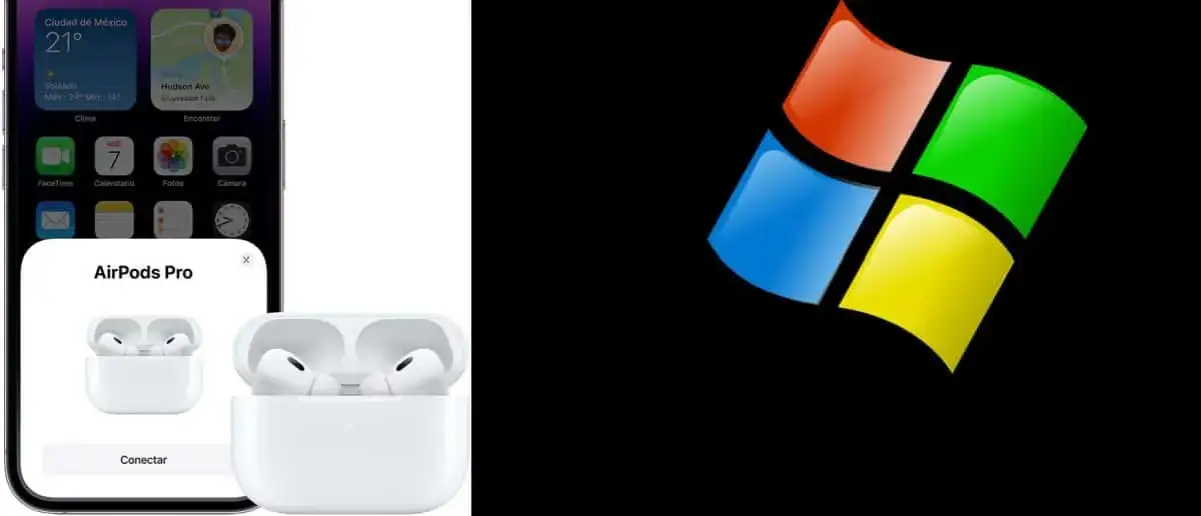
Wiem, że wielu z Was zastanawia się, czy AirPodsy działają z urządzeniami spoza ekosystemu Apple. Odpowiedź brzmi: tak, oczywiście! Możesz bez problemu sparować je ze smartfonem z Androidem czy komputerem z Windowsem. Proces jest nieco bardziej manualny niż w przypadku iPhone'a, ale nadal bardzo prosty. Kluczem jest tutaj przycisk konfiguracji z tyłu etui ładującego.
Aby połączyć AirPodsy z telefonem z Androidem, najpierw upewnij się, że Bluetooth w Twoim smartfonie jest włączony. Następnie włóż obie słuchawki do etui, otwórz pokrywę, a potem naciśnij i przytrzymaj przycisk konfiguracji z tyłu etui, aż dioda LED zacznie migać na biało. To oznacza, że AirPodsy są w trybie parowania i są widoczne dla innych urządzeń. Teraz przejdź do ustawień Bluetooth w swoim telefonie z Androidem, wyszukaj dostępne urządzenia i wybierz swoje AirPodsy z listy. Po chwili zostaną sparowane i będziesz mógł cieszyć się muzyką. Podobnie wygląda proces parowania z komputerem z systemem Windows. Upewnij się, że Bluetooth w komputerze jest włączony. Włóż AirPodsy do etui, otwórz pokrywę i ponownie przytrzymaj przycisk konfiguracji z tyłu etui, aż dioda LED zacznie migać na biało. Na komputerze z Windowsem przejdź do Ustawień > Urządzenia > Bluetooth i inne urządzenia. Kliknij "Dodaj urządzenie Bluetooth lub inne" i wybierz "Bluetooth". Twoje AirPodsy powinny pojawić się na liście. Wybierz je, a system Windows przeprowadzi Cię przez proces parowania. Po kilku sekundach będziesz mógł używać ich jako standardowych słuchawek Bluetooth.Jakie funkcje tracisz, używając AirPodsów na Androidzie (i jak je odzyskać)?
Chociaż AirPodsy świetnie działają jako standardowe słuchawki Bluetooth na Androidzie, muszę przyznać, że tracisz kilka funkcji, które są dostępne tylko w ekosystemie Apple. To naturalne, ponieważ zostały one zaprojektowane z myślą o pełnej integracji z iPhone'em i Makiem. Oto, czego możesz się spodziewać:
- Automatyczne wykrywanie ucha: Na Androidzie AirPodsy nie zatrzymają automatycznie muzyki po wyjęciu jednej słuchawki z ucha.
- Łatwe sprawdzanie stanu baterii: Nie zobaczysz wyskakującego okienka z poziomem naładowania słuchawek i etui, jak na iPhonie.
- Automatyczne przełączanie: Słuchawki nie będą automatycznie przełączać się między różnymi urządzeniami Android.
- Personalizacja ustawień: Nie będziesz mieć dostępu do zmiany nazwy słuchawek czy funkcji podwójnego stuknięcia/naciśnięcia z poziomu systemu Android.
- Siri: Oczywiście, nie będziesz mógł aktywować Siri.
Na szczęście, społeczność Androida znalazła sposoby, aby odzyskać część tych funkcji! Istnieją aplikacje firm trzecich, takie jak "AirBattery" lub "AndroPods", które możesz pobrać ze Sklepu Google Play. Te aplikacje potrafią wyświetlać poziom naładowania baterii AirPodsów, a niektóre nawet dodają funkcję wykrywania ucha. Nie będą to idealne zamienniki, ale z pewnością poprawią komfort użytkowania AirPodsów na Androidzie.
Problemy z połączeniem AirPodsów? Niezbędnik ratunkowy
Nawet najlepsze technologie potrafią czasem sprawić kłopoty, a AirPodsy nie są wyjątkiem. Zdarza się, że słuchawki nie chcą się połączyć, działa tylko jedna z nich, albo połączenie jest niestabilne. Jako ktoś, kto na co dzień pracuje z technologią, wiem, że takie sytuacje potrafią być frustrujące. Zazwyczaj jednak przyczyny są proste do zdiagnozowania i rozwiązania. Najczęściej spotykane problemy to:
- Słuchawki niewidoczne na liście urządzeń Bluetooth.
- Łączy się tylko jedna słuchawka, druga milczy.
- Przerywanie połączenia lub słaba jakość dźwięku.
Najczęstsze przyczyny tych problemów to:
- Rozładowana bateria słuchawek lub etui.
- Wyłączony Bluetooth na urządzeniu docelowym.
- Zakłócenia sygnału (np. od innych urządzeń bezprzewodowych, routerów).
- Błędy oprogramowania lub nieaktualne oprogramowanie.
- Zabrudzone styki ładowania w etui.
Działa tylko jedna słuchawka? Sprawdzone sposoby na szybką naprawę
Problem z jedną słuchawką, która nie działa, jest zaskakująco częsty i potrafi irytować. Zazwyczaj jest to coś, co można łatwo naprawić. Oto kilka kroków, które zawsze polecam:
- Sprawdź naładowanie: Upewnij się, że obie słuchawki są naładowane. Włóż je do etui i sprawdź poziom baterii na iPhonie (za pomocą widżetu) lub w aplikacji firm trzecich na Androidzie. Czasem jedna słuchawka po prostu się rozładowała.
- Wyczyść słuchawki i etui: Brud lub woskowina mogą blokować styki ładowania lub czujniki. Delikatnie wyczyść siateczki głośników i styki ładowania w etui za pomocą suchego wacika lub miękkiej szczoteczki.
- Włóż i wyjmij ponownie: Wyjmij obie słuchawki z uszu, włóż je z powrotem do etui, zamknij na kilka sekund, a następnie otwórz i ponownie załóż. Czasem to wystarczy, aby "zresetować" połączenie.
- Zapomnij urządzenie i sparuj ponownie: Jeśli powyższe nie pomogło, spróbuj usunąć AirPodsy z listy sparowanych urządzeń w ustawieniach Bluetooth Twojego telefonu/komputera, a następnie sparuj je ponownie od początku.
- Zresetuj AirPodsy: Jeśli nic innego nie działa, ostatecznym rozwiązaniem jest pełny reset AirPodsów, o czym piszę w następnej sekcji.
Ostateczne rozwiązanie: Kiedy i jak poprawnie zresetować AirPodsy?
Resetowanie AirPodsów to często ostatnia deska ratunku, gdy inne metody zawiodą. Jest to konieczne, gdy słuchawki uporczywie nie chcą się łączyć, działają niestabilnie, albo gdy chcesz je sparować z nowym urządzeniem po wielu problemach. Resetowanie usuwa wszystkie wcześniejsze powiązania i przywraca słuchawki do ustawień fabrycznych, co często rozwiązuje wiele problemów z oprogramowaniem. Oto jak to zrobić krok po kroku:
- Włóż obie słuchawki AirPods do etui ładującego i zamknij pokrywę na co najmniej 30 sekund. To ważne, aby dać im chwilę na "odpoczynek".
- Otwórz pokrywę etui.
- Na etui ładującym (z tyłu, blisko zawiasu) znajdziesz mały, okrągły przycisk konfiguracji. Naciśnij go i przytrzymaj przez około 15 sekund.
- Obserwuj diodę LED na etui. Najpierw powinna zacząć migać na pomarańczowo, a następnie na biało. Gdy dioda zacznie migać na biało, oznacza to, że AirPodsy zostały zresetowane i są gotowe do ponownego sparowania.
- Teraz możesz ponownie sparować AirPodsy z wybranym urządzeniem, postępując zgodnie z instrukcjami dla pierwszego parowania.
Pełnia możliwości AirPodsów: Porady dla zaawansowanych użytkowników
Kiedy już opanujesz podstawy parowania i rozwiązywania problemów, warto poznać kilka dodatkowych wskazówek, które pozwolą Ci w pełni wykorzystać potencjał Twoich AirPodsów. Płynne przełączanie między urządzeniami to jedna z ich największych zalet, zwłaszcza w ekosystemie Apple. Jak już wspomniałem, w przypadku iPhone'a, iPada i Maca, AirPodsy automatycznie łączą się z urządzeniem, na którym aktualnie odtwarzany jest dźwięk. Jeśli jednak chcesz ręcznie wymusić przełączenie, na urządzeniu Apple wystarczy wejść w Centrum sterowania, dotknąć ikonę AirPlay (trójkąt z okręgami) i wybrać swoje AirPodsy z listy. Poza ekosystemem Apple, czyli na Androidzie czy Windowsie, będziesz musiał ręcznie przełączać połączenie w ustawieniach Bluetooth danego urządzenia. To trochę mniej wygodne, ale nadal wykonalne.
Podłączanie do Apple Watch i Apple TV: Twoje domowe centrum dowodzenia dźwiękiem
AirPodsy to nie tylko smartfony i komputery. Mogą stać się centralnym elementem Twojego domowego centrum rozrywki i fitnessu, łącząc się z Apple Watch i Apple TV. Podłączenie do Apple Watch jest automatyczne, jeśli słuchawki są już sparowane z Twoim iPhonem. Możesz wtedy zostawić telefon w domu i iść pobiegać, słuchając muzyki bezpośrednio z zegarka. Aby to zrobić, po prostu rozpocznij odtwarzanie muzyki na Apple Watch, a następnie dotknij ikonę AirPlay i wybierz swoje AirPodsy. Z kolei z Apple TV, aby sparować AirPodsy, przejdź do Ustawień > Piloty i urządzenia > Bluetooth. Włóż AirPodsy do etui, otwórz pokrywę i przytrzymaj przycisk z tyłu etui, aż dioda zacznie migać na biało. Następnie wybierz je z listy dostępnych urządzeń na Apple TV. To idealne rozwiązanie do oglądania filmów w nocy, nie przeszkadzając innym domownikom.
Przeczytaj również: Słuchawki nie łączą się? Jak sparować je z każdym urządzeniem!
Personalizacja ustawień: jak zmienić nazwę i funkcje dotykowe swoich AirPodsów?
Wiem, że wielu użytkowników lubi dostosowywać swoje urządzenia do własnych preferencji, a AirPodsy dają taką możliwość, choć głównie w ekosystemie Apple. Aby spersonalizować swoje słuchawki, upewnij się, że są one połączone z Twoim iPhonem lub iPadem. Następnie przejdź do Ustawień > Bluetooth, znajdź swoje AirPodsy na liście i dotknij ikonę "i" obok ich nazwy. Tam możesz:
- Zmienić nazwę swoich AirPodsów na coś bardziej osobistego, np. "AirPodsy Adama".
- Dostosować funkcje dotykowe (np. podwójne stuknięcie dla AirPodsów 1. i 2. generacji, naciśnięcie dla AirPodsów Pro). Możesz przypisać im różne akcje, takie jak odtwarzanie/pauza, następny utwór, poprzedni utwór, aktywacja Siri, czy nawet wyłączenie tej funkcji.
- Zmienić tryb redukcji hałasu (dla AirPodsów Pro i Max).
To drobne detale, ale sprawiają, że korzystanie z AirPodsów jest jeszcze bardziej intuicyjne i dopasowane do Twojego stylu użytkowania.