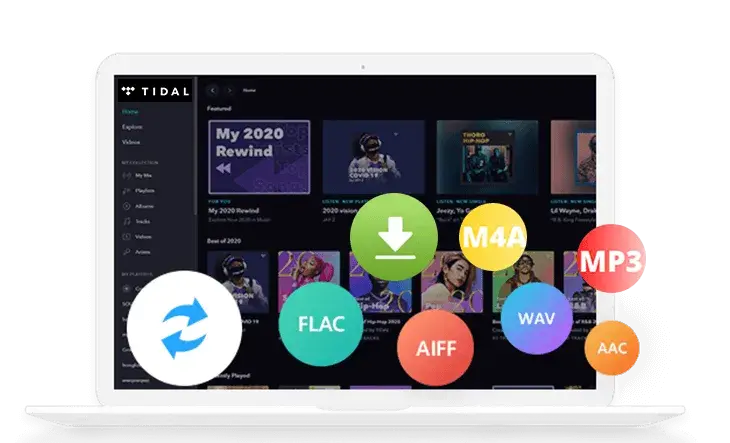
W dzisiejszym świecie strumieniowania muzyki, możliwość słuchania ulubionych utworów bez dostępu do internetu to prawdziwy luksus. W tym praktycznym poradniku pokażę Ci, jak krok po kroku pobierać muzykę z serwisu Tidal do słuchania offline, zarówno korzystając z oficjalnych metod mobilnych, jak i przyglądając się alternatywnym sposobom na komputer. Przygotuj się na to, że będziesz mógł cieszyć się swoją biblioteką muzyczną w każdych warunkach!
Pobieranie muzyki z Tidal na offline oficjalnie na telefon, alternatywnie na PC
- Oficjalne pobieranie muzyki z Tidal jest dostępne wyłącznie w aplikacjach mobilnych (iOS/Android) i wymaga aktywnej subskrypcji.
- Pobrane oficjalnie pliki są chronione DRM i mogą być odtwarzane tylko w aplikacji Tidal na autoryzowanym urządzeniu.
- Aplikacja Tidal na komputery (Windows/Mac) nie oferuje funkcji pobierania muzyki do słuchania offline.
- Istnieją zewnętrzne programy (konwertery), które umożliwiają pobieranie utworów z Tidal na komputer w formatach takich jak MP3 czy FLAC, omijając zabezpieczenia DRM.
- Korzystanie z nieoficjalnych konwerterów narusza regulamin Tidal i może być niezgodne z polskim prawem autorskim.
- W przypadku problemów z pobieraniem warto wyczyścić pamięć podręczną aplikacji, zrestartować urządzenie lub pobierać mniejsze partie utworów.
Dlaczego pobieranie muzyki z Tidal to funkcja, z której warto korzystać?
Dla mnie, jako miłośnika muzyki, możliwość słuchania ulubionych kawałków bez konieczności stałego połączenia z internetem jest nieoceniona. Pobieranie muzyki z Tidala do trybu offline to nie tylko oszczędność danych mobilnych, ale przede wszystkim gwarancja nieprzerwanego odtwarzania w miejscach, gdzie zasięg sieci jest słaby lub całkowicie go brakuje. Wyobraź sobie podróż pociągiem, lot samolotem, czy po prostu spacer po parku bez obaw o buforowanie czy utratę sygnału to właśnie komfort, który daje tryb offline. Możesz cieszyć się najwyższą jakością dźwięku, niezależnie od tego, gdzie się znajdujesz.
Zanim zaczniesz: Kluczowe wymagania do pobierania muzyki
Zanim przejdziemy do konkretów, muszę zaznaczyć dwie kluczowe kwestie. Po pierwsze, aby korzystać z funkcji pobierania muzyki w Tidal, musisz posiadać aktywną, płatną subskrypcję. W 2024 roku Tidal ujednolicił swoje plany, oferując jeden, kompleksowy pakiet, który zapewnia dostęp do całej biblioteki w najwyższej dostępnej jakości. Po drugie, i to jest bardzo ważne, oficjalne pobieranie muzyki do trybu offline jest dostępne wyłącznie w aplikacji mobilnej Tidal, zarówno na systemach iOS, jak i Android. Aplikacja desktopowa na komputery niestety nie oferuje tej funkcji, co często bywa źródłem frustracji dla wielu użytkowników.
Oficjalny tryb offline w Tidal: przewodnik krok po kroku
Skoro już wiemy, co jest potrzebne, przejdźmy do sedna jak faktycznie pobrać muzykę na swój telefon. Proces jest intuicyjny, ale warto znać kilka szczegółów.
Jak pobrać album lub playlistę na telefon? (Android i iOS)
Pobieranie muzyki w aplikacji mobilnej Tidal jest naprawdę proste. Oto, jak to zrobić:
- Otwórz aplikację Tidal: Upewnij się, że jesteś zalogowany na swoje konto z aktywną subskrypcją.
- Wybierz muzykę do pobrania: Przejdź do albumu, playlisty lub utworu, który chcesz pobrać. Możesz to zrobić, korzystając z funkcji wyszukiwania lub przeglądając swoją bibliotekę.
- Znajdź opcję pobierania: Gdy znajdziesz się na stronie albumu lub playlisty, poszukaj ikony strzałki skierowanej w dół (lub napisu "Pobierz"). Zazwyczaj znajduje się ona obok tytułu lub w menu opcji (trzy kropki).
- Rozpocznij pobieranie: Dotknij ikony pobierania. Aplikacja rozpocznie ściąganie wybranych utworów na Twoje urządzenie. Status pobierania możesz śledzić w sekcji "Pobrane" w swojej bibliotece.
- Pobieranie pojedynczych utworów: Jeśli chcesz pobrać tylko jeden utwór z albumu lub playlisty, możesz to zrobić, wchodząc w menu opcji (trzy kropki) obok danego utworu i wybierając "Pobierz".
Zarządzanie pobraną muzyką: Gdzie ją znaleźć i jak usunąć?
Po pobraniu muzyki, naturalnie chcesz wiedzieć, gdzie ją znaleźć i jak nią zarządzać. Wszystkie pobrane utwory, albumy i playlisty znajdziesz w sekcji "Moja Kolekcja" (lub "Moja Muzyka") w aplikacji Tidal, a następnie w zakładce "Pobrane". Aby usunąć pobraną muzykę i zwolnić miejsce na urządzeniu, wystarczy przejść do danego albumu lub playlisty w sekcji "Pobrane" i ponownie dotknąć ikony pobierania (strzałki). Zostaniesz zapytany, czy chcesz usunąć pliki z urządzenia. Potwierdź, a muzyka zostanie usunięta, ale nadal będzie dostępna w Twojej bibliotece online.
Kontrola nad jakością i pamięcią: jak to zoptymalizować?
Tidal słynie z wysokiej jakości dźwięku, a to ma bezpośredni wpływ na rozmiar pobieranych plików. W ustawieniach aplikacji możesz wybrać preferowaną jakość pobieranej muzyki, co pozwoli Ci zoptymalizować zużycie pamięci. Ja zawsze polecam dostosowanie tego do swoich potrzeb i możliwości urządzenia:
- Low (do 320 kbps AAC): Najmniejsze pliki, idealne gdy masz mało miejsca lub chcesz pobrać dużo muzyki.
- High (bezstratny FLAC 16-bit, 44.1 kHz): Standardowa jakość HiFi, doskonały kompromis między jakością a rozmiarem.
- Max (HiRes FLAC do 24-bit, 192 kHz): Najwyższa możliwa jakość, ale pliki są znacznie większe. Jeśli masz wystarczająco dużo miejsca i zależy Ci na każdym detalu, to jest to opcja dla Ciebie.
Dodatkowo, jeśli Twoje urządzenie mobilne obsługuje karty SD, możesz w ustawieniach Tidala wybrać, aby pobrane pliki były zapisywane bezpośrednio na karcie pamięci, co jest świetnym sposobem na zaoszczędzenie pamięci wewnętrznej telefonu.
Poznaj ograniczenia: Co musisz wiedzieć o trybie offline?
Ważne jest, aby zrozumieć, że pobrane pliki z Tidala nie są zwykłymi plikami MP3, które możesz dowolnie kopiować i przenosić. Są one chronione technologią DRM (Digital Rights Management). Oznacza to, że są zaszyfrowane i można je odtwarzać wyłącznie w aplikacji Tidal na autoryzowanym urządzeniu, na którym masz aktywną subskrypcję. Nie możesz ich skopiować na inny telefon, komputer czy odtwarzacz MP3. To kluczowa informacja, o której wielu użytkowników zapomina.
- Brak możliwości kopiowania: Pobrane pliki są zaszyfrowane i przypisane do Twojego konta oraz urządzenia.
- Wymagana aktywna subskrypcja: Aby odtwarzać pobraną muzykę, Twoja subskrypcja Tidal musi być aktywna. Jeśli ją anulujesz, dostęp do pobranych utworów zostanie zablokowany.
- Limit urządzeń: Standardowa subskrypcja Tidal pozwala na korzystanie z maksymalnie trzech urządzeń w trybie offline jednocześnie.
Jak pobierać z Tidal na komputer? Rozwiązujemy odwieczny problem
Wielu z Was, podobnie jak ja, z pewnością zastanawiało się, dlaczego Tidal nie oferuje funkcji pobierania muzyki na komputer. To pytanie pojawia się bardzo często, więc postaram się na nie odpowiedzieć i przedstawić dostępne rozwiązania.
Dlaczego oficjalna aplikacja na PC i Mac nie pozwala pobierać muzyki?
To jest właśnie ten "odwieczny problem", o którym wspomniałem. Oficjalna aplikacja desktopowa Tidal, dostępna zarówno na systemy Windows, jak i Mac, nie posiada funkcji pobierania muzyki do słuchania offline. Jest to świadoma decyzja serwisu, podyktowana prawdopodobnie względami licencyjnymi i ochroną praw autorskich. W efekcie, użytkownicy komputerów, którzy chcą mieć swoje ulubione utwory z Tidala zawsze pod ręką, muszą szukać alternatywnych rozwiązań.
Zewnętrzne konwertery: Alternatywa dla pobierania na komputer
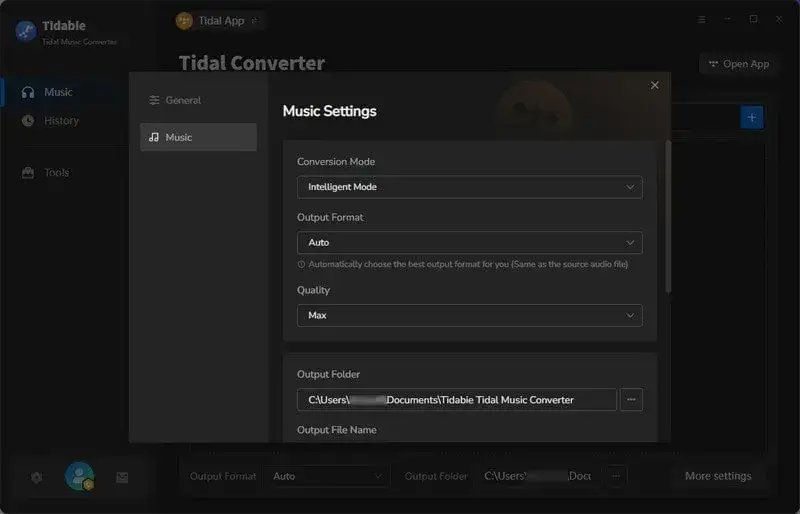
Właśnie tutaj wkraczają do gry programy firm trzecich, często nazywane "Tidal Music Converters". Narzędzia takie jak UkeySoft Tidal Music Converter, Tidabie Tidal Music Converter czy Macsome Tidal Music Downloader zostały zaprojektowane, aby rozwiązać ten problem. Ich działanie polega na usuwaniu zabezpieczeń DRM z utworów Tidal i konwertowaniu ich do popularnych formatów audio, takich jak MP3, FLAC, AAC czy WAV. Dzięki temu możesz zapisać muzykę lokalnie na swoim komputerze, a następnie przenosić ją na inne urządzenia, odtwarzacze MP3, czy nawet nagrywać na płyty CD. To pozwala na pełną swobodę w zarządzaniu swoją biblioteką, niezależnie od aplikacji Tidal.
Kwestie prawne i etyczne: Czy korzystanie z konwerterów jest legalne?
Muszę być z Tobą szczery i jasno postawić sprawę: korzystanie z zewnętrznych konwerterów do pobierania muzyki z Tidala na komputer narusza regulamin serwisu Tidal. Regulamin jasno określa, że omijanie zabezpieczeń DRM i trwałe zapisywanie utworów na dysku jest zabronione. Co więcej, z perspektywy polskiego prawa autorskiego, takie działania mogą być interpretowane jako nielegalne. Ustawa o prawie autorskim i prawach pokrewnych chroni techniczne zabezpieczenia przed nieautoryzowanym kopiowaniem. Ich omijanie, nawet na własny użytek, może być niezgodne z prawem. Zawsze zalecam rozważenie tych aspektów przed podjęciem decyzji o korzystaniu z takich narzędzi.
Pobieranie w Tidal utknęło? Najczęstsze problemy i rozwiązania
Nawet najlepsze aplikacje potrafią czasem sprawić niespodziankę. Jeśli napotykasz problemy z pobieraniem muzyki w Tidal, nie martw się to dość powszechne. Oto, jak sobie z nimi radzić.
"Kolejka pobierania stoi w miejscu" co zrobić, gdy Tidal nie ściąga utworów?
Znam to uczucie, gdy kolejka pobierania wydaje się stać w miejscu, a ulubione utwory nie chcą się ściągnąć. Oto kilka sprawdzonych rozwiązań, które często pomagają:
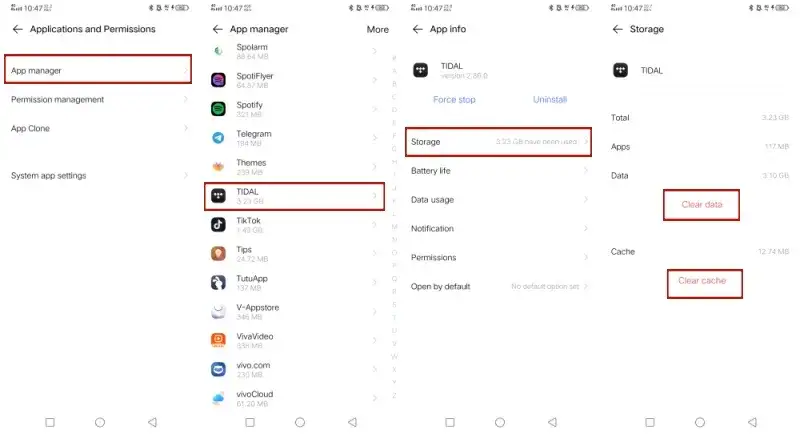
- Wyczyść pamięć podręczną aplikacji: To najczęstsza przyczyna problemów. Przejdź do ustawień aplikacji Tidal, znajdź opcję "Wyczyść pamięć podręczną" i wykonaj tę operację. Pamięć podręczna może gromadzić uszkodzone dane, które blokują pobieranie.
- Ponownie uruchom aplikację i urządzenie: Czasem najprostsze rozwiązania są najlepsze. Zamknij aplikację Tidal całkowicie, a następnie uruchom ją ponownie. Jeśli to nie pomoże, zrestartuj cały telefon.
- Sprawdź połączenie internetowe: Upewnij się, że masz stabilne i szybkie połączenie Wi-Fi. Pobieranie dużej ilości danych przez niestabilne połączenie mobilne może prowadzić do błędów.
- Pobieraj mniejsze partie: Zamiast próbować pobrać całą gigantyczną playlistę za jednym razem, spróbuj pobierać album po albumie lub playlista po playliście. To zmniejsza obciążenie aplikacji i serwera.
- Sprawdź dostępność miejsca: Upewnij się, że na Twoim urządzeniu jest wystarczająco dużo wolnego miejsca na pobierane pliki, zwłaszcza jeśli wybrałeś najwyższą jakość.
- Zaktualizuj lub przeinstaluj aplikację: Sprawdź, czy masz najnowszą wersję aplikacji Tidal. Jeśli problem nadal występuje, spróbuj odinstalować aplikację i zainstalować ją ponownie. Pamiętaj, że po reinstalacji będziesz musiał ponownie pobrać całą muzykę.
Przeczytaj również: Tidal za darmo? Sprawdź, jak działa okres próbny i promocje!
Jak unikać problemów w przyszłości? Dobre praktyki pobierania
Aby zminimalizować ryzyko wystąpienia problemów z pobieraniem, warto przyjąć kilka dobrych nawyków:
- Zawsze korzystaj ze stabilnego Wi-Fi: Pobieraj muzykę, gdy masz dostęp do niezawodnego połączenia Wi-Fi.
- Monitoruj wolne miejsce: Regularnie sprawdzaj, ile masz wolnego miejsca na urządzeniu i usuwaj niepotrzebne pliki.
- Unikaj masowych pobrań: Jeśli masz bardzo dużą bibliotekę do pobrania, rozłóż to na kilka sesji.
- Aktualizuj aplikację: Upewnij się, że Twoja aplikacja Tidal jest zawsze aktualna, aby korzystać z najnowszych poprawek i funkcji.