Ten przewodnik krok po kroku pokaże Ci, jak włączyć i korzystać z funkcji wyświetlania tekstów piosenek w aplikacji mobilnej Spotify. Dowiedz się, jak łatwo aktywować tę opcję na swoim telefonie, niezależnie od tego, czy używasz Androida, czy iOS, oraz jak rozwiązać najczęstsze problemy.
Aktywacja tekstów piosenek na Spotify jest prosta dowiedz się, jak to zrobić krok po kroku
- Funkcja tekstów piosenek (Lyrics) jest dostępna globalnie dla wszystkich użytkowników Spotify, zarówno darmowych, jak i Premium, na urządzeniach mobilnych, komputerach i innych platformach.
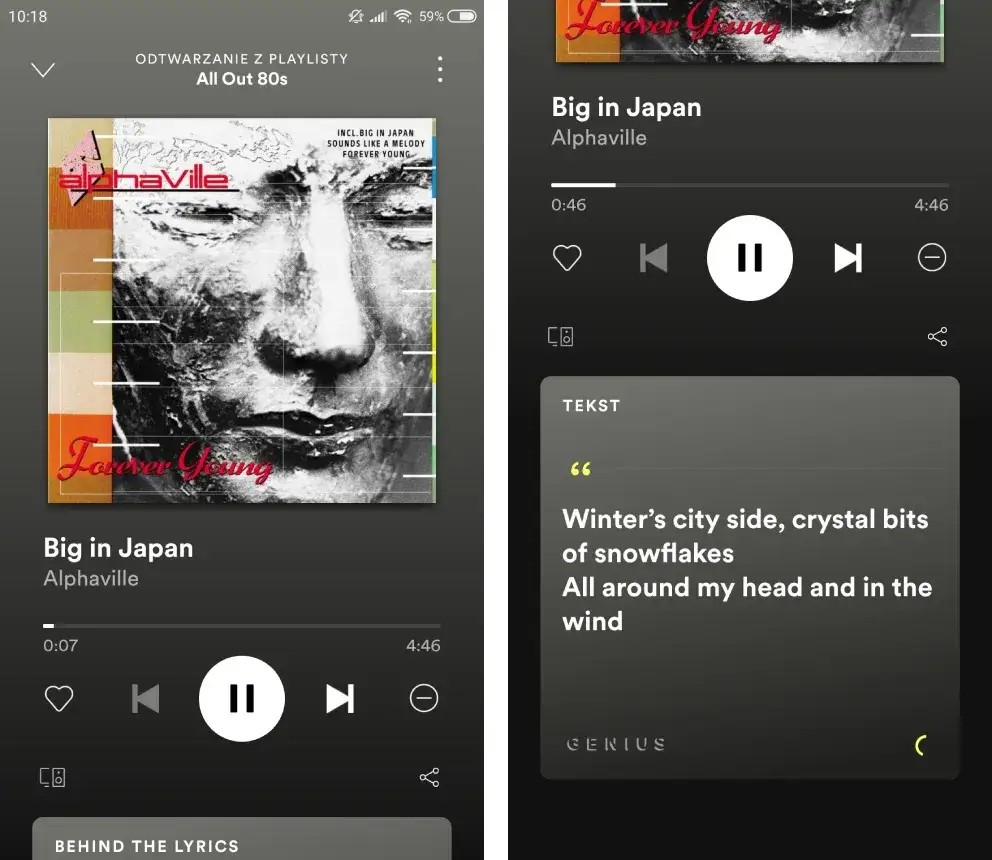
- Aby włączyć tekst, podczas odtwarzania utworu w widoku "Teraz odtwarzane" wystarczy przesunąć palcem w górę od dolnej krawędzi ekranu.
- Teksty są zsynchronizowane z muzyką i przewijają się automatycznie; kliknięcie karty z tekstem powiększa go na cały ekran.
- Nie wszystkie utwory posiadają dostępny tekst baza jest stale rozwijana dzięki partnerstwu z Musixmatch.
- Typowe problemy to nieaktualna aplikacja, brak stabilnego połączenia internetowego lub chwilowe błędy, które często rozwiązuje restart aplikacji lub wyczyszczenie pamięci podręcznej.
- Możesz udostępniać ulubione fragmenty tekstów (do 5 linijek) w mediach społecznościowych.
Zanim włączysz teksty piosenek na Spotify: sprawdź te kwestie
Zanim przejdziemy do konkretnych instrukcji, warto upewnić się, że spełniasz podstawowe warunki do wyświetlania tekstów piosenek w Spotify. Czasami problem nie leży w samej aktywacji funkcji, ale w prostych, łatwych do rozwiązania kwestiach. Z mojego doświadczenia wiem, że często to właśnie te drobiazgi są przyczyną frustracji.
- Brak tekstu dla danego utworu: Nie każda piosenka w ogromnej bibliotece Spotify ma dostępny tekst. To kluczowa informacja.
- Nieaktualna aplikacja: Nowe funkcje, takie jak teksty piosenek, są często wprowadzane w kolejnych aktualizacjach. Upewnij się, że masz najnowszą wersję Spotify.
- Brak połączenia z internetem: Teksty są pobierane na bieżąco, więc stabilne połączenie z siecią jest niezbędne.
Szybka diagnoza: Czy Twój utwór na pewno ma dostępny tekst?
Warto pamiętać, że Spotify współpracuje z firmą Musixmatch, aby dostarczać teksty piosenek. Mimo że baza jest ogromna i stale rośnie, nie wszystkie utwory w katalogu Spotify mają dostępne teksty. Jeśli dla danej piosenki tekst nie jest dostępny, po prostu nie zobaczysz karty z tekstem po przesunięciu palcem w górę. To nie jest błąd aplikacji, lecz brak danych źródłowych.
Aktualizacja aplikacji to podstawa: upewnij się, że masz najnowszą wersję
Funkcja tekstów piosenek została wprowadzona globalnie stosunkowo niedawno. Jeśli Twoja aplikacja Spotify nie była aktualizowana od dłuższego czasu, możesz po prostu nie mieć dostępu do tej opcji. Zawsze zalecam regularne aktualizowanie aplikacji, aby korzystać z najnowszych funkcji i poprawek bezpieczeństwa. Sprawdź sklep z aplikacjami na swoim telefonie (Google Play Store dla Androida lub App Store dla iOS) i upewnij się, że masz zainstalowaną najnowszą wersję Spotify.
Sprawdź swoje połączenie z internetem: bez niego teksty się nie załadują
Teksty piosenek, podobnie jak okładki albumów czy inne metadane, są pobierane z internetu w czasie rzeczywistym. Aby funkcja działała poprawnie i teksty synchronizowały się z muzyką, potrzebujesz stabilnego połączenia internetowego czy to Wi-Fi, czy danych mobilnych. Jeśli masz słaby zasięg lub połączenie jest niestabilne, teksty mogą się nie załadować lub pojawiać z opóźnieniem.
Aktywacja tekstów piosenek w Spotify na telefonie: prosty poradnik
Teraz, gdy już wiesz, co sprawdzić, przejdźmy do sedna. Aktywacja tekstów piosenek w aplikacji mobilnej Spotify jest naprawdę prosta i intuicyjna. Pokażę Ci, jak to zrobić krok po kroku, abyś mógł cieszyć się ulubionymi utworami z pełnym zrozumieniem tekstu.
- Odtwórz dowolną piosenkę: Uruchom Spotify i zacznij odtwarzać utwór, którego tekst chcesz zobaczyć.
- Przejdź do widoku "Teraz odtwarzane": Po rozpoczęciu odtwarzania, kliknij na pasek odtwarzania na dole ekranu, aby przejść do pełnoekranowego widoku "Teraz odtwarzane". To tam dzieje się cała magia.
- Przesuń palcem w górę: Będąc w widoku "Teraz odtwarzane", przesuń palcem w górę od dolnej krawędzi ekranu. Zobaczysz, jak spod spodu wysuwa się kolorowa karta z tekstem piosenki.
- Powiększ tekst (opcjonalnie): Jeśli chcesz, aby tekst zajmował cały ekran dla lepszej czytelności, po prostu kliknij na nowo odkrytą kartę z tekstem. Tekst powiększy się, a Ty będziesz mógł śledzić go linijka po linijce, zsynchronizowany z muzyką.
Znajdź i włącz widok "Teraz odtwarzane"
Pierwszym i najważniejszym krokiem jest upewnienie się, że jesteś w odpowiednim widoku aplikacji. Gdy słuchasz muzyki, na dole ekranu pojawia się mały pasek z informacjami o aktualnie odtwarzanym utworze. Kliknij na ten pasek, aby rozwinąć go do pełnoekranowego widoku "Teraz odtwarzane". To właśnie w tym miejscu znajdziesz opcję tekstów.
Gdzie ukrywa się opcja tekstu? Odkryj kartę zsynchronizowanych słów
Gdy już jesteś w pełnoekranowym widoku odtwarzacza, spójrz na dół ekranu. Zauważysz tam delikatną wskazówkę lub po prostu pustą przestrzeń. Aby odkryć teksty, po prostu przesuń palcem w górę, zaczynając od samego dołu ekranu. To taki gest "pociągnięcia" w górę. Po wykonaniu tego ruchu, z dołu wysunie się dynamiczna, kolorowa karta, na której zobaczysz fragment tekstu piosenki. To jest właśnie to, czego szukasz!
Jak wyświetlić tekst piosenki na pełnym ekranie?
Po przesunięciu palcem w górę i pojawieniu się karty z tekstem, możesz zauważyć, że zajmuje ona tylko część ekranu. Jeśli chcesz, aby tekst był bardziej widoczny i zajmował całą dostępną przestrzeń, wystarczy, że klikniesz bezpośrednio na tę kartę z tekstem. Automatycznie rozwinie się ona na pełny ekran, oferując większy komfort czytania i śledzenia słów piosenki.
Spotify Lyrics na Androidzie i iOS: czy są różnice w aktywacji?
Jedną z zalet aplikacji Spotify jest jej spójny interfejs użytkownika, niezależnie od platformy. Mogę z całą pewnością potwierdzić, że proces aktywacji i korzystania z tekstów piosenek jest identyczny zarówno dla użytkowników Androida, jak i iOS. Spotify dąży do tego, aby doświadczenie było jednolite na wszystkich urządzeniach, co jest bardzo wygodne.
Jak wygląda aktywacja funkcji na systemie Android?
Dla użytkowników smartfonów z systemem Android, instrukcje, które podałem powyżej, są w pełni aktualne. Niezależnie od marki telefonu (Samsung, Xiaomi, Huawei, Google Pixel itp.), gest przesunięcia palcem w górę i kliknięcie karty z tekstem zadziała dokładnie tak samo, aktywując funkcję tekstów piosenek.
Instrukcja dla użytkowników telefonów Apple (iOS)
Podobnie jak w przypadku Androida, posiadacze iPhone'ów i innych urządzeń z systemem iOS również mogą postępować zgodnie z podanymi wcześniej instrukcjami. Interfejs Spotify na iOS jest praktycznie lustrzanym odbiciem wersji na Androida w kontekście tej funkcji. Przesuń palcem w górę i kliknij kartę to wszystko, co musisz zrobić na swoim iPhonie.
Dodatkowe możliwości z tekstami piosenek na Spotify
Funkcja tekstów piosenek to nie tylko możliwość śledzenia słów, ale także dodatkowe, ciekawe opcje. Spotify pomyślało o użytkownikach, którzy lubią dzielić się swoimi ulubionymi fragmentami z innymi. To świetny sposób na wyrażenie emocji lub pokazanie, co Cię poruszyło w danym utworze.
Jak udostępnić ulubiony fragment tekstu w mediach społecznościowych?
Udostępnianie fragmentów tekstów piosenek to fajna funkcja, która pozwala dzielić się emocjami z przyjaciółmi. Oto jak to zrobić:
- Wyświetl tekst piosenki: Najpierw aktywuj teksty piosenek, tak jak opisałem to wcześniej, i wyświetl je na pełnym ekranie.
- Wybierz fragment: Podczas odtwarzania utworu, gdy tekst przewija się na ekranie, dotknij i przytrzymaj palcem na linii tekstu, którą chcesz udostępnić. Pojawi się opcja zaznaczenia.
- Zaznacz do 5 linijek: Możesz zaznaczyć do pięciu kolejnych linijek tekstu. Po zaznaczeniu pojawi się przycisk "Udostępnij".
- Wybierz platformę: Kliknij "Udostępnij" i wybierz platformę społecznościową, na której chcesz opublikować fragment (np. Instagram Stories, Facebook, Twitter, WhatsApp). Spotify automatycznie przygotuje grafikę z wybranym tekstem i okładką albumu.
- Opublikuj: Dokończ udostępnianie zgodnie z procedurą wybranej platformy.
Przeczytaj również: Aktywacja Tidal w Play: Krok po kroku, bez opłat i limitu danych
Teksty piosenek w Spotify nie działają? Rozwiąż problem!
Mimo że funkcja tekstów piosenek jest zazwyczaj stabilna, czasami mogą pojawić się problemy. Jeśli postępowałeś zgodnie z instrukcjami, a teksty nadal się nie wyświetlają lub działają nieprawidłowo, nie martw się. Jest kilka sprawdzonych metod rozwiązywania problemów, które często pomagają. Jako Adam Wysocki, często spotykam się z takimi sytuacjami i wiem, że cierpliwość i systematyczne podejście to klucz.
Najczęstsze problemy i proste sposoby na ich rozwiązanie
Podsumowując to, co już omówiliśmy, najczęstsze przyczyny problemów to: nieaktualna aplikacja, słabe lub brak połączenia internetowego, brak tekstu dla konkretnego utworu (szczególnie tych mniej popularnych) oraz chwilowe błędy w samej aplikacji. Zazwyczaj rozwiązania są bardzo proste i nie wymagają zaawansowanej wiedzy technicznej.
Krok 1: Zrestartuj aplikację lub telefon
To klasyczne, ale często niezwykle skuteczne rozwiązanie. Czasami aplikacje, w tym Spotify, mogą napotkać na tymczasowe błędy lub "zawieszenia", które zakłócają ich normalne działanie. Całkowite zamknięcie aplikacji Spotify i ponowne jej uruchomienie może rozwiązać problem. Jeśli to nie pomoże, spróbuj zrestartować cały telefon. To odświeży system operacyjny i często usuwa drobne usterki.
Krok 2: Wyczyść pamięć podręczną (cache) aplikacji Spotify
Pamięć podręczna aplikacji to miejsce, gdzie tymczasowo przechowywane są dane, aby przyspieszyć jej działanie. Czasami jednak te dane mogą ulec uszkodzeniu lub stać się nieaktualne, co prowadzi do problemów. Wyczyszczenie pamięci podręcznej Spotify może pomóc. Zazwyczaj znajdziesz tę opcję w ustawieniach telefonu, w sekcji "Aplikacje" (lub "Aplikacje i powiadomienia"), wybierając Spotify, a następnie "Pamięć" lub "Pamięć masowa i pamięć podręczna". Pamiętaj, że wyczyszczenie pamięci podręcznej nie usunie pobranych utworów ani Twoich playlist.
Kiedy problem leży po stronie Spotify, a nie Twojej?
Czasami zdarza się, że problem nie leży po Twojej stronie, ani w Twoim telefonie, ani w ustawieniach. Może być to ogólny błąd w aplikacji Spotify, który dotyka wielu użytkowników, lub problem z serwerami Spotify. W takich sytuacjach jedyne, co możesz zrobić, to uzbroić się w cierpliwość. Warto wtedy sprawdzić oficjalne kanały Spotify (np. ich konto na Twitterze SpotifyCares) lub fora społecznościowe, aby zobaczyć, czy inni użytkownicy zgłaszają podobne problemy. Zazwyczaj deweloperzy szybko reagują na takie usterki i wydają poprawki.