Wielu z nas korzysta ze Spotify, a zarządzanie metodami płatności to kluczowy element kontroli nad wydatkami. Ten artykuł to kompleksowy, krok po kroku przewodnik, jak usunąć kartę płatniczą z konta Spotify. Omówię w nim różne scenariusze zarówno dla użytkowników Spotify Premium, jak i tych korzystających z darmowej wersji a także pomogę rozwiązać najczęstsze problemy, zapewniając Ci pełną kontrolę nad swoimi płatnościami.
Usunięcie karty ze Spotify kluczowe informacje, zanim zaczniesz
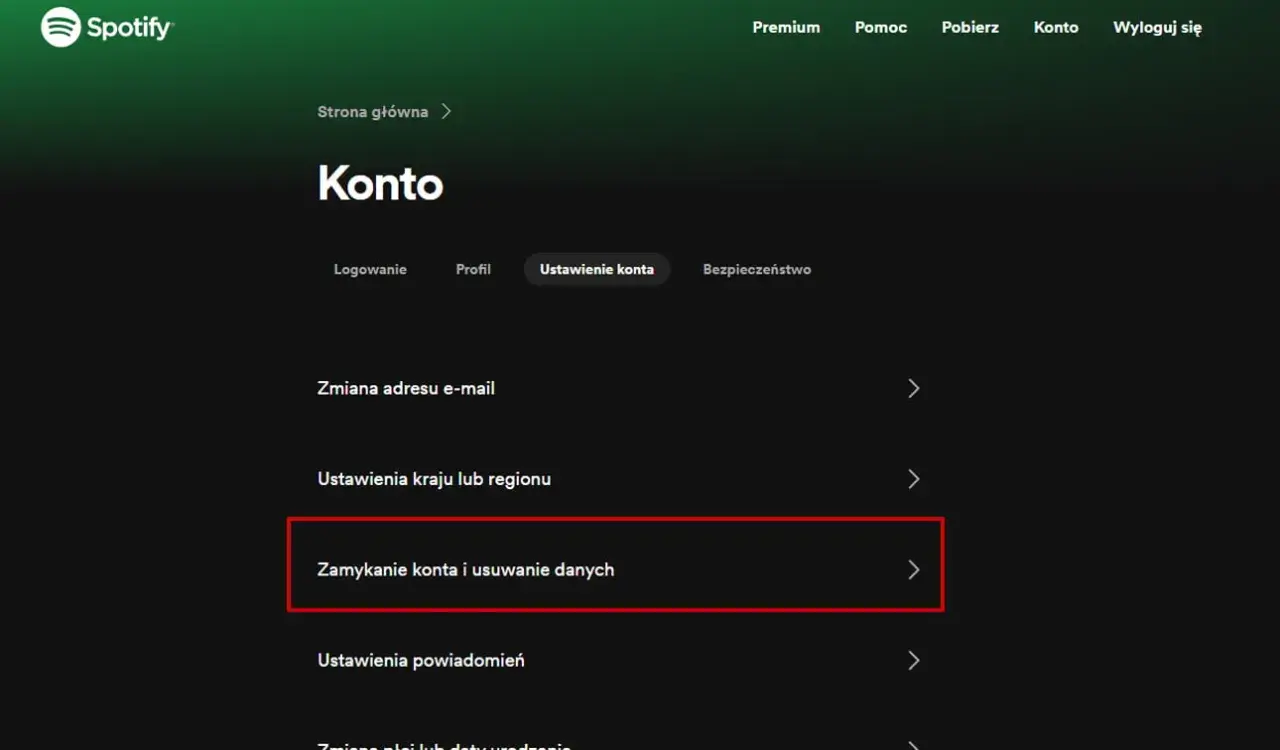
- Usunięcie karty płatniczej ze Spotify jest możliwe wyłącznie poprzez stronę internetową serwisu, w ustawieniach konta, nie przez aplikację mobilną.
- Aby usunąć kartę, należy najpierw zalogować się na swoje konto Spotify w przeglądarce internetowej.
- Proces różni się w zależności od tego, czy posiadasz aktywną subskrypcję Spotify Premium, czy korzystasz z darmowej wersji.
- W przypadku aktywnego Premium, nie można usunąć jedynej zapisanej metody płatności bez wcześniejszego anulowania subskrypcji lub dodania nowej karty.
- Konto darmowe (Spotify Free) pozwala na szybkie i bezpośrednie usunięcie karty.
- Częste problemy wynikają z aktywnej subskrypcji lub powiązania karty z planem rodzinnym.
Dlaczego usunięcie karty ze Spotify nie zawsze jest proste?
Z mojego doświadczenia wiem, że wielu użytkowników napotyka trudności, próbując usunąć kartę płatniczą ze Spotify. Główną przyczyną jest zazwyczaj aktywna subskrypcja Premium, która wymaga, aby na koncie zawsze była przypisana jakaś metoda płatności. Innym częstym powodem frustracji jest próba usunięcia karty z poziomu aplikacji mobilnej, co, jak się okazuje, jest niemożliwe. Te dwie kwestie stanowią największe przeszkody i często prowadzą do poczucia, że proces jest skomplikowany.
Aplikacja mobilna vs. strona internetowa: Gdzie szukać tej opcji?
To jest kluczowa informacja, którą zawsze podkreślam: usunięcie karty płatniczej ze Spotify jest możliwe wyłącznie przez stronę internetową Spotify w przeglądarce. Niestety, w aplikacji mobilnej zarówno na Androida, jak i iOS po prostu nie znajdziesz tej opcji. Wiele osób intuicyjnie szuka jej w aplikacji, co jest błędem i prowadzi jedynie do marnowania czasu i irytacji. Zawsze kieruj się na oficjalną stronę Spotify i zaloguj się na swoje konto.
Konto Premium a konto darmowe: Zrozumienie podstawowej różnicy w zarządzaniu płatnościami
Zarządzanie metodami płatności w Spotify fundamentalnie różni się w zależności od tego, czy posiadasz aktywne konto Premium, czy korzystasz z darmowej wersji Spotify Free. Użytkownicy Premium, ze względu na cykliczne płatności, muszą podjąć dodatkowe kroki. Jeśli chcesz usunąć jedyną kartę, musisz albo anulować subskrypcję i poczekać na jej wygaśnięcie, albo dodać nową metodę płatności, zanim usuniesz starą. Dla kont darmowych proces jest znacznie prostszy i bardziej bezpośredni, ponieważ nie ma tam aktywnych zobowiązań płatniczych.
Jak usunąć kartę na Spotify krok po kroku dla konta Premium
Jeśli jesteś użytkownikiem Spotify Premium, proces usunięcia karty jest nieco bardziej złożony, ale nadal całkowicie wykonalny. Istnieją dwie główne ścieżki, w zależności od tego, czy zamierzasz zachować subskrypcję, zmieniając jedynie kartę, czy też chcesz całkowicie zrezygnować z płacenia za Premium.
Scenariusz 1: Chcesz zachować subskrypcję, ale zmienić kartę
Jeśli Twoim celem jest po prostu zmiana karty płatniczej, ale chcesz nadal cieszyć się wszystkimi benefitami Spotify Premium, postępuj zgodnie z poniższymi krokami:
- Krok 1: Logowanie na stronie i przejście do ustawień konta. Otwórz przeglądarkę internetową i wejdź na stronę www.spotify.com/account/overview/. Zaloguj się na swoje konto, używając danych, których używasz do aplikacji. Po zalogowaniu, w menu po lewej stronie znajdź sekcję "Plan" lub "Subskrypcja" i przejdź do "Aktualizuj szczegóły płatności".
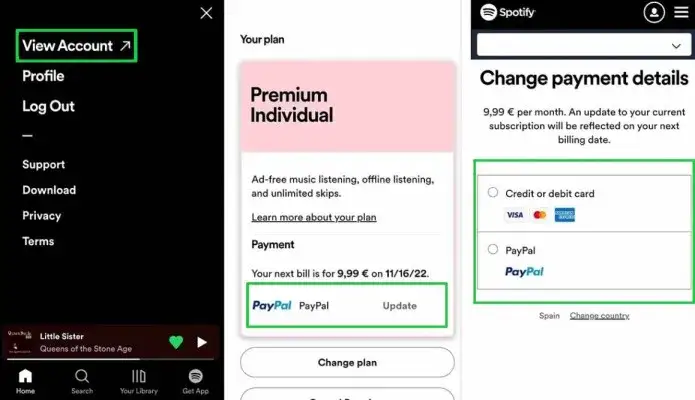
- Krok 2: Dodawanie nowej metody płatności jako warunek konieczny. Spotify nie pozwoli Ci usunąć jedynej aktywnej karty, jeśli masz aktywną subskrypcję Premium. Musisz najpierw dodać nową, alternatywną metodę płatności. Może to być inna karta kredytowa/debetowa, konto PayPal lub inna dostępna opcja. Kliknij "Dodaj metodę płatności" i wprowadź nowe dane.
- Krok 3: Bezpieczne usunięcie starych danych karty. Po pomyślnym dodaniu nowej metody płatności, która stanie się Twoją domyślną opcją, powinieneś zobaczyć listę wszystkich zapisanych kart. Obok starej karty pojawi się opcja "Usuń" lub "Usuń metodę płatności". Kliknij ją i potwierdź, aby trwale usunąć dane.
Scenariusz 2: Chcesz całkowicie zrezygnować z płacenia i usunąć kartę
Jeśli Twoja decyzja jest ostateczna i chcesz całkowicie zrezygnować z subskrypcji Premium, a następnie usunąć swoją kartę płatniczą, proces wygląda nieco inaczej:
- Krok 1: Anulowanie subskrypcji Premium w ustawieniach planu. Zaloguj się na swoje konto na stronie www.spotify.com/account/overview/. Przejdź do sekcji "Plan" lub "Subskrypcja", a następnie poszukaj opcji "Zmień plan" lub "Anuluj subskrypcję Premium". Postępuj zgodnie z instrukcjami, aby anulować swój plan.
- Krok 2: Oczekiwanie na koniec okresu rozliczeniowego. To bardzo ważny krok. Po anulowaniu subskrypcji Twoje konto pozostanie w wersji Premium do końca opłaconego okresu rozliczeniowego. Dopiero po tym czasie, gdy konto automatycznie przejdzie na wersję darmową (Spotify Free), będziesz mógł usunąć dane karty. Spotify wymaga, aby karta była aktywna do momentu wygaśnięcia Premium.
- Krok 3: Usunięcie karty po przejściu konta na wersję darmową. Gdy Twoje konto stanie się Spotify Free, ponownie zaloguj się na stronie Spotify. Przejdź do sekcji "Aktualizuj szczegóły płatności". Teraz powinieneś mieć możliwość usunięcia karty bez konieczności dodawania nowej metody płatności, ponieważ nie ma już aktywnego zobowiązania Premium.
Masz konto Spotify Free? Usuń zapisaną kartę w kilka chwil
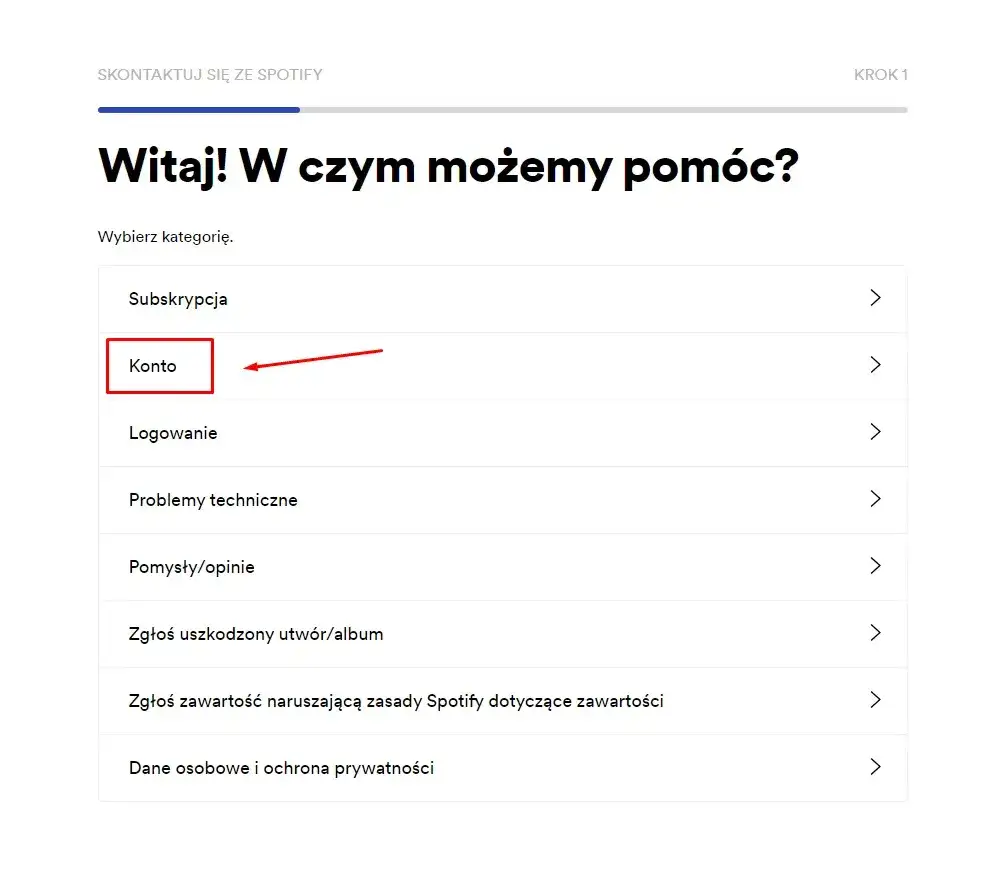
Dla użytkowników konta Spotify Free, proces usuwania karty jest znacznie prostszy i szybszy. Nie musisz martwić się o aktywną subskrypcję czy dodawanie alternatywnych metod płatności. Oto jak to zrobić:
Logowanie i nawigacja do sekcji "Metody płatności"
Podobnie jak w przypadku konta Premium, musisz zalogować się na swoje konto Spotify przez przeglądarkę internetową. Wejdź na www.spotify.com/account/overview/. Po zalogowaniu, w menu po lewej stronie znajdź i kliknij "Aktualizuj szczegóły płatności" lub "Metody płatności".
Wybór opcji "Usuń" i ostateczne potwierdzenie
W sekcji "Metody płatności" zobaczysz listę wszystkich zapisanych kart. Obok każdej karty powinna znajdować się opcja "Usuń" lub ikona kosza. Kliknij tę opcję obok karty, którą chcesz usunąć. System poprosi Cię o ostateczne potwierdzenie operacji. Po potwierdzeniu, karta zostanie trwale usunięta z Twojego konta Spotify.
Najczęstsze problemy i błędy: Co robić, gdy Spotify nie pozwala usunąć karty
Mimo że proces wydaje się prosty, wiem, że czasami pojawiają się niespodziewane komunikaty o błędach. Przyjrzyjmy się najczęstszym problemom, z jakimi możesz się spotkać, i jak sobie z nimi poradzić.
"Nie można usunąć tej metody płatności" co to oznacza i jak to obejść?
Ten komunikat jest najczęściej spotykany i oznacza jedno: karta, którą próbujesz usunąć, jest jedyną metodą płatności powiązaną z aktywną subskrypcją Spotify Premium. Spotify musi mieć aktywną metodę płatności, aby kontynuować cykliczne obciążenia. Aby to obejść, masz dwie główne opcje: albo anuluj subskrypcję Premium (i poczekaj na koniec okresu rozliczeniowego, zanim spróbujesz usunąć kartę), albo dodaj nową, alternatywną metodę płatności (np. inną kartę, PayPal), zanim usuniesz starą. Dopiero gdy Spotify będzie miało inną opcję do obciążenia, pozwoli Ci usunąć poprzednią kartę.
Problem z usunięciem karty w planie rodzinnym (Family Plan)
Jeśli korzystasz z planu rodzinnego Spotify (Family Plan) i napotykasz trudności z usunięciem karty, pamiętaj o jednej zasadzie: tylko zarządca planu, czyli osoba, która założyła subskrypcję i podpięła kartę, ma uprawnienia do modyfikacji danych płatniczych. Jeśli jesteś członkiem planu rodzinnego, ale nie jego zarządcą, nie będziesz mógł samodzielnie usunąć karty. Musisz skontaktować się z osobą zarządzającą planem i poprosić ją o wykonanie tej operacji.
Czy można usunąć kartę, jeśli płatność jest realizowana przez partnera (np. operatora komórkowego)?
W niektórych przypadkach subskrypcja Spotify Premium jest opłacana przez zewnętrznego partnera, na przykład operatora telekomunikacyjnego (np. w ramach pakietu z telefonem). W takiej sytuacji nie znajdziesz opcji zarządzania kartą bezpośrednio w ustawieniach Spotify. Płatność jest realizowana przez Twoje konto u tego partnera. Aby zmienić lub usunąć metodę płatności, musisz zalogować się na konto u swojego operatora lub skontaktować się z jego obsługą klienta. Spotify w tym przypadku działa jedynie jako usługa, a nie bezpośredni poborca płatności.
Alternatywy dla karty płatniczej w Spotify: Jak inaczej płacić za Premium
Jeśli z jakiegoś powodu nie chcesz używać karty płatniczej do opłacania Spotify Premium, istnieje kilka wygodnych i bezpiecznych alternatyw. Warto je rozważyć, zwłaszcza jeśli zależy Ci na większej kontroli lub prywatności.
PayPal: Wygodne i bezpieczne powiązanie konta
PayPal to jedna z najpopularniejszych i najbezpieczniejszych alternatyw dla tradycyjnej karty płatniczej. Możesz powiązać swoje konto PayPal ze Spotify, a płatności będą realizowane za pośrednictwem tego serwisu. Dużą zaletą jest to, że nie musisz bezpośrednio podawać danych swojej karty serwisowi Spotify, co dla wielu osób jest dodatkową warstwą bezpieczeństwa. Zarządzanie płatnościami odbywa się wtedy z poziomu Twojego konta PayPal, co daje dużą elastyczność.
Przeczytaj również: Jak dodać utwory do Spotify? Wydaj swoją muzykę lub wgraj MP3!
Płatności mobilne i karty podarunkowe: Pełna kontrola nad wydatkami
- Płatności mobilne (doliczenie do rachunku operatora): W Polsce wielu operatorów komórkowych oferuje możliwość doliczenia opłaty za Spotify Premium bezpośrednio do Twojego rachunku telefonicznego. To wygodna opcja, która pozwala uniknąć podawania danych karty i integruje płatność z Twoimi comiesięcznymi wydatkami telekomunikacyjnymi.
- Karty podarunkowe Spotify: Karty podarunkowe to doskonały sposób na opłacenie subskrypcji Premium na określony czas, bez konieczności podpinania jakiejkolwiek metody płatności. Możesz kupić je w wielu sklepach stacjonarnych i online. Po aktywacji kodu na swoim koncie, Twoje Premium zostanie opłacone na dany okres, a po jego upływie konto automatycznie przejdzie na wersję darmową, chyba że aktywujesz kolejną kartę lub dodasz inną metodę płatności. Daje to pełną kontrolę nad wydatkami i pozwala uniknąć cyklicznych obciążeń.